Parfois, vous n'avez pas besoin d'un fichier à télécharger : vous voulez juste coller rapidement une conversation IA dans Obsidian, Feishu Docs ou WeChat. ExportyAI propose trois entrées de copie « sans ouvrir le panneau d'export » : copie en un clic depuis le Popup de l'extension, menu contextuel au clic droit sur la page et bouton injecté à côté de chaque réponse — le presse-papiers est immédiatement prêt.
Copie en un clic depuis le Popup
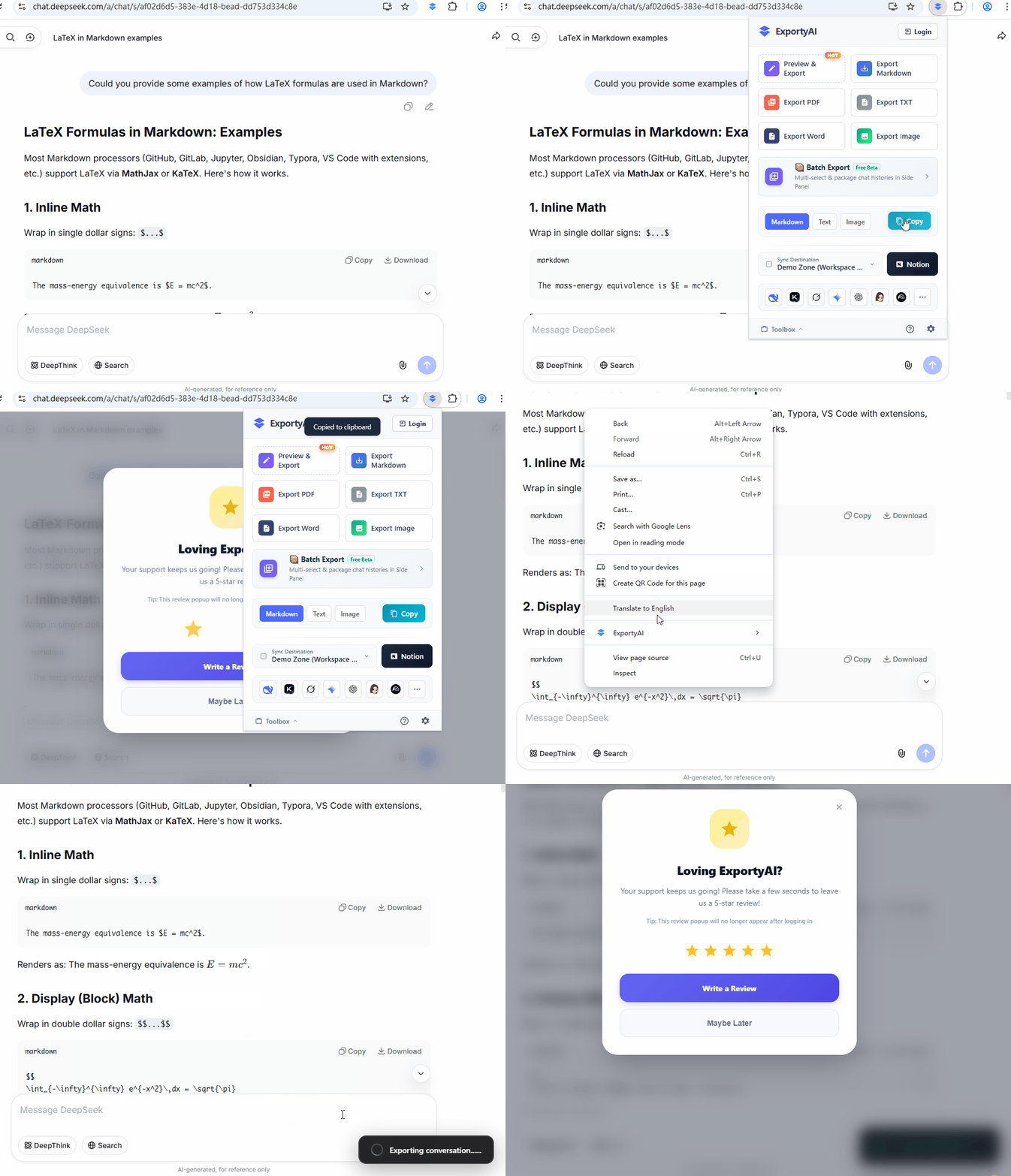
- Cliquez sur l'icône ExportyAI dans la barre d'outils du navigateur pour ouvrir la fenêtre Popup de l'extension.
- Dans la zone « Copier » en bas, choisissez le format : Markdown, texte ou image (le choix est mémorisé : la fois suivante, un clic suffit).
- Cliquez sur le bouton 【Copier】 : la conversation en cours est copiée dans le presse-papiers, prête à coller dans n'importe quel logiciel de notes.
Menu contextuel au clic droit
Sur une page de conversation IA prise en charge, un clic droit n'importe où ouvre le menu rapide ExportyAI — sans ouvrir le Popup : ExportyAI → Copier en Markdown / texte / image. Le menu propose aussi l'export direct dans cinq formats, l'aperçu avant export et l'entrée de synchronisation Notion.
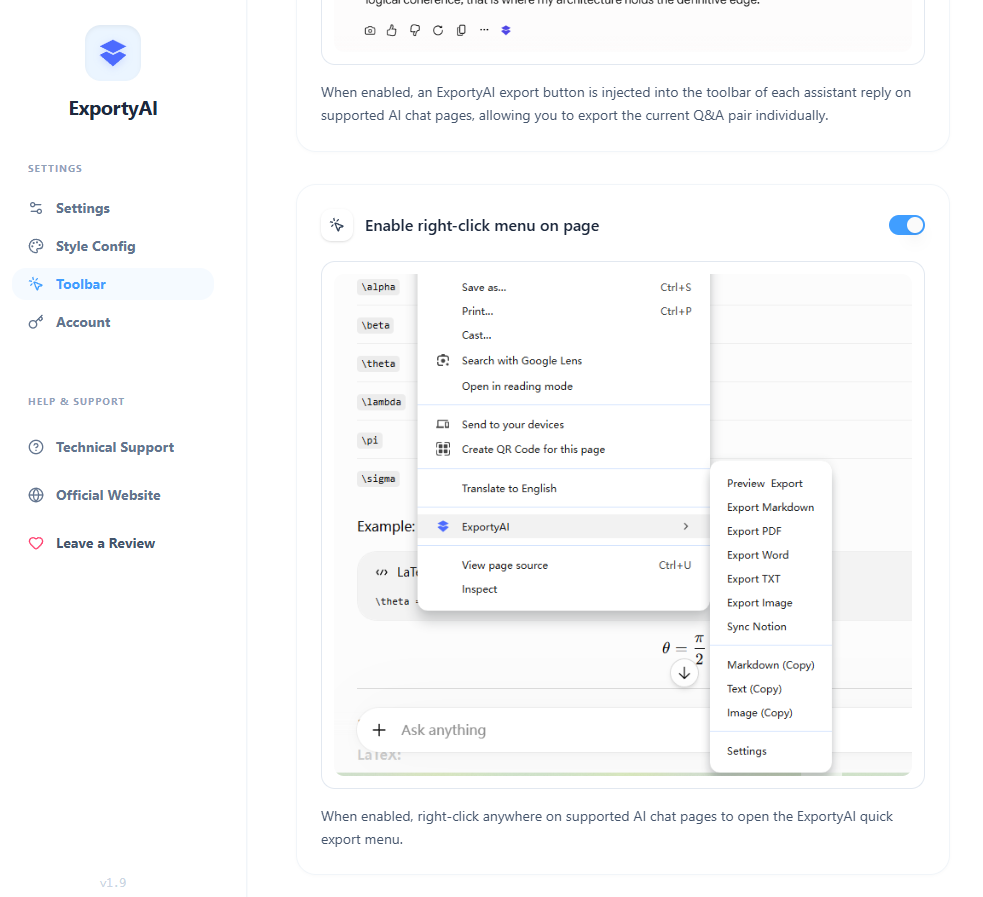
Activez d'abord l'interrupteur dans la page des options : Page des options → Barre d'outils → Activer le menu contextuel sur la page (Enable right-click menu on page). L'interrupteur est activé par défaut ; désactivé, le clic droit sur la page n'affichera plus le menu ExportyAI.
L'interrupteur se trouve dans la carte de réglage « Barre d'outils » de la page des options :
Voici une courte animation montrant les deux premières méthodes de copie intégrale en situation réelle (copie via Popup → copie via le menu contextuel) :
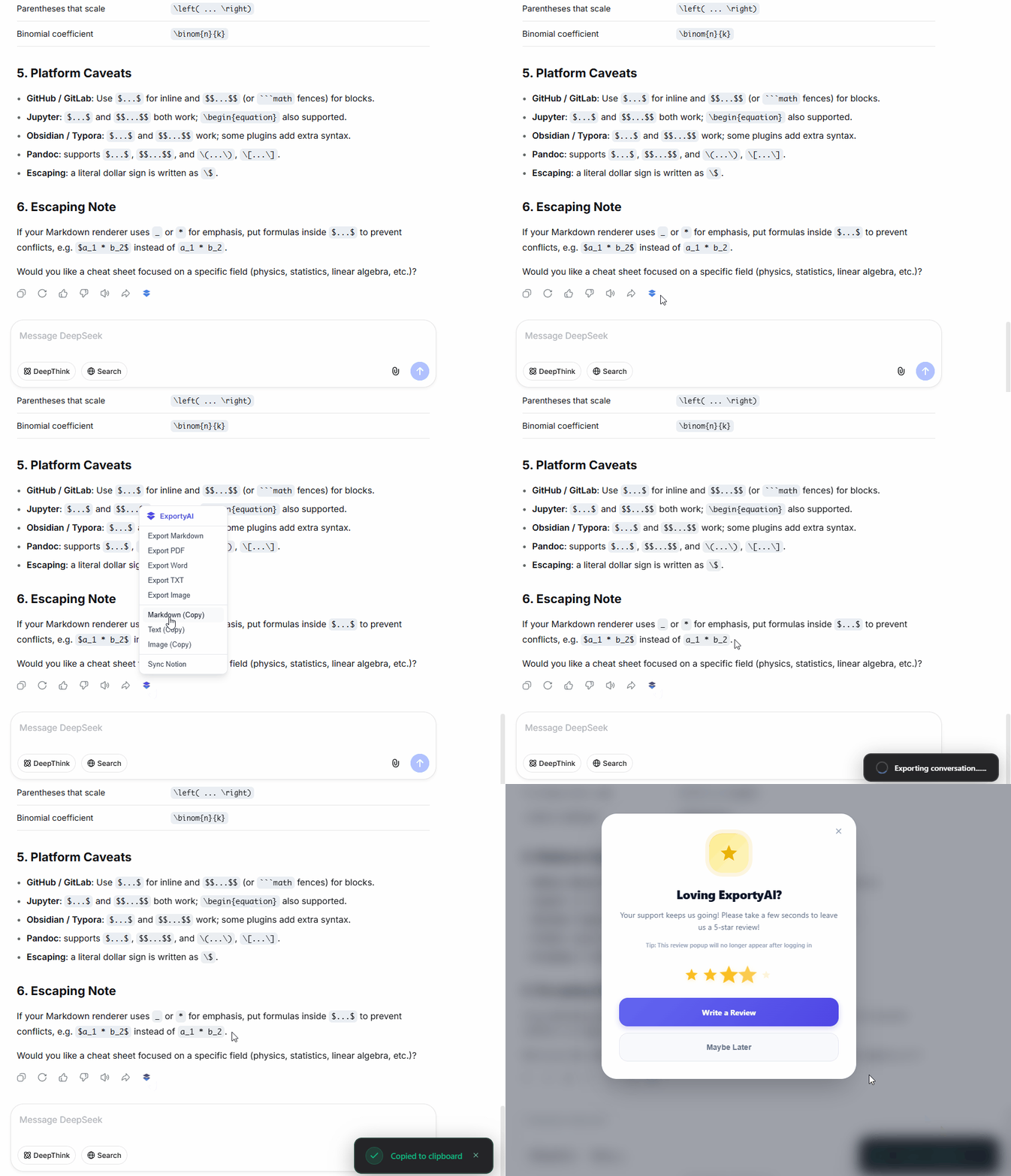
Copie via le bouton d'un message unique
Pour copier une seule réponse marquante, n'ouvrez aucune fenêtre : survolez la réponse de l'IA et cliquez sur le bouton ExportyAI injecté dans la barre d'outils native, puis choisissez 【Copier en Markdown / texte / image】 dans le menu : l'échange rejoint immédiatement le presse-papiers. L'injection du bouton peut aussi être activée ou désactivée dans les réglages « Barre d'outils » de la page des options.