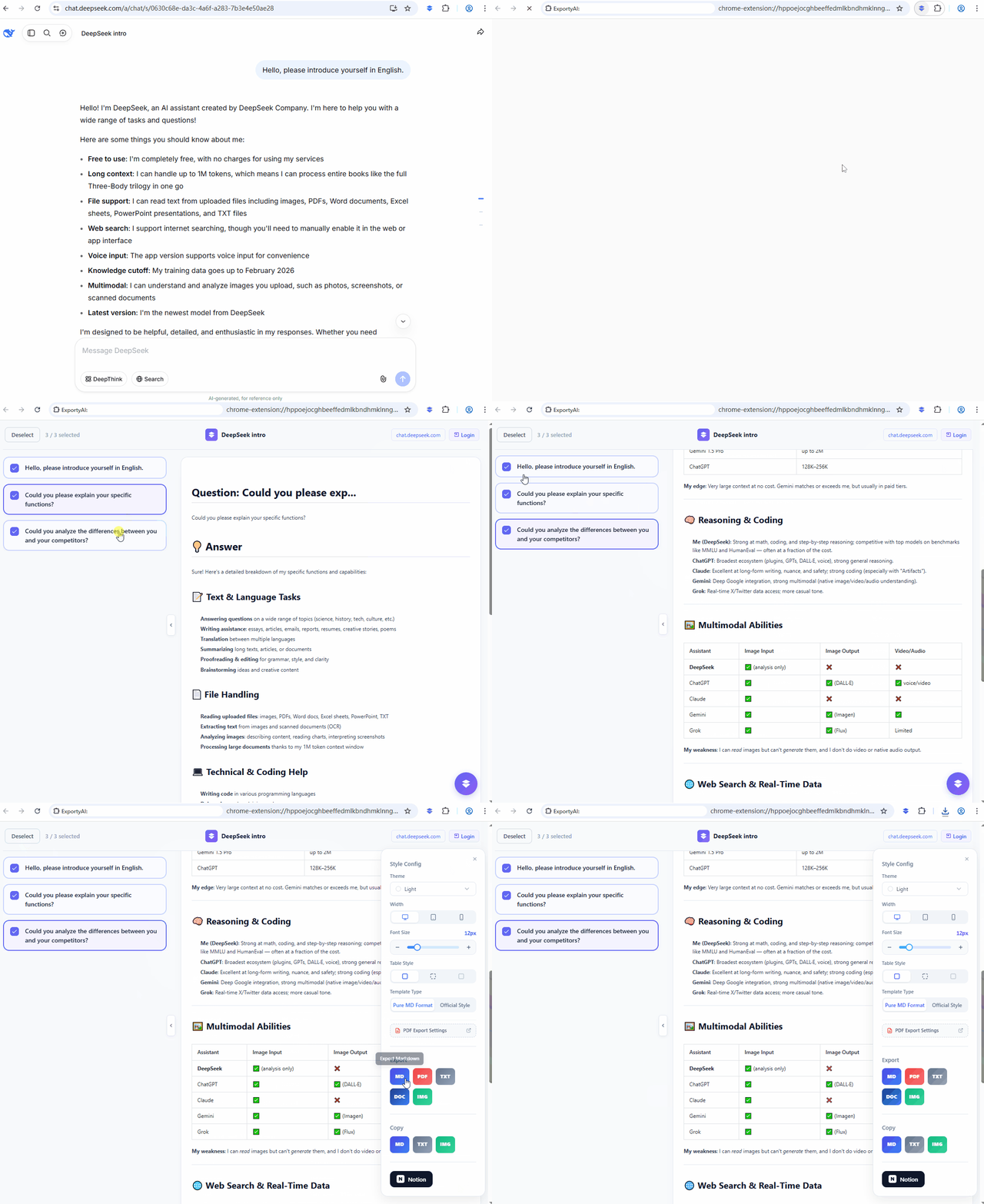
Exporter l'intégralité n'est pas le seul choix. Le panneau d'aperçu avant export d'ExportyAI liste la conversation entière paire par paire, pour que vous cochiez librement celles à exporter — par exemple, dans une conversation de 10 échanges, n'en exporter que 3.
1. Cocher les échanges à exporter
Dans le panneau d'aperçu, la liste de gauche décompose la conversation échange par échange : une case à cocher devant chaque entrée permet de la sélectionner ou de la décocher individuellement ; en haut, tout sélectionner / tout désélectionner et un compteur « x sélectionné(s) / total » en temps réel. Le contenu exporté reprend strictement votre sélection : les échanges non cochés n'apparaissent pas dans le fichier.
2. Aperçu en temps réel et style de base
Cliquez sur n'importe quel échange de la liste de gauche pour le voir s'afficher instantanément dans sa mise en page finale à droite — le rendu est conforme au résultat. Les images téléversées dans les questions s'affichent également : vérifiez l'intégralité du contenu avant l'export. La colonne de droite regroupe aussi des réglages de style de base — thème, taille de police, largeur d'export, style des tableaux — appliqués immédiatement : un raccourci pratique pour ajuster la mise en page au moment de l'export ; les modifications sont enregistrées dans la « Configuration du style » de la page des options (voir le chapitre suivant, « Paramètres de style »).
3. Cinq formats en un clic
Une fois la sélection faite, la barre d'outils du bas propose cinq boutons d'export : Markdown, PDF, Word, TXT et image longue HD, ainsi que la copie directe de la sélection en Markdown / texte brut vers le presse-papiers. Tout n'agit que sur la partie cochée, sans ajouter aucun contenu superflu.