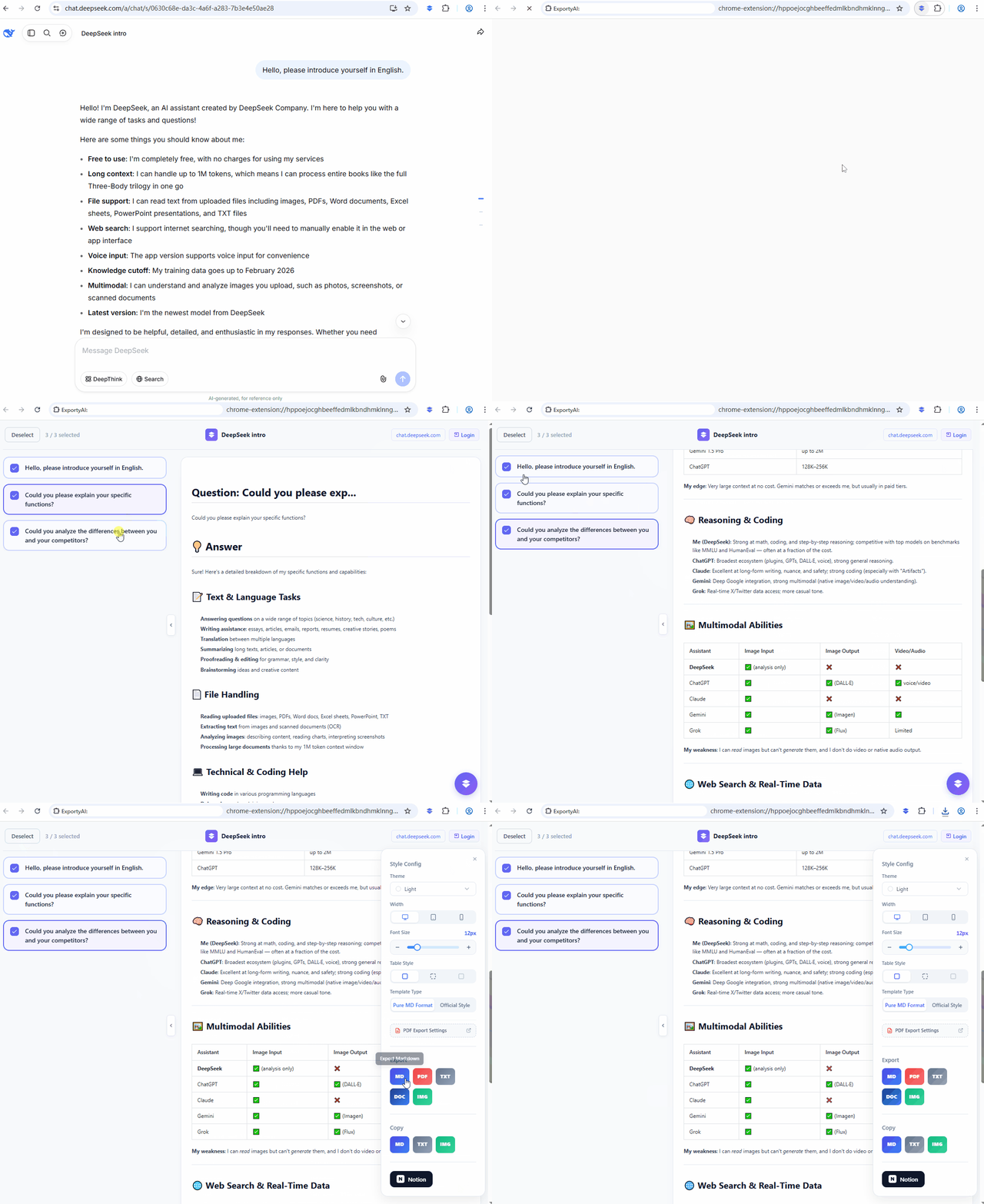
Exportar tudo de uma vez não é a única opção. O painel de exportação com pré-visualização do ExportyAI lista a conversa inteira par a par, permitindo marcar livremente apenas os itens desejados antes de exportar — por exemplo, em uma conversa de 10 rodadas, é possível exportar só 3.
1. Marque as perguntas e respostas a exportar
Ao abrir o painel de pré-visualização, a lista à esquerda divide a conversa em itens individuais: cada item tem uma caixa de seleção — clique para marcar ou desmarcar; no topo há selecionar tudo / desmarcar tudo e o contador em tempo real «selecionados x / total». O conteúdo final exportado segue estritamente a seleção — itens não marcados não aparecem no arquivo.
2. Pré-visualização em tempo real e estilos básicos
Clique em qualquer item da lista à esquerda para ver à direita a renderização em tempo real da diagramação final — o que você vê é o que você exporta; as imagens enviadas nas perguntas também são exibidas juntas, para conferir a integridade do conteúdo antes de exportar. A coluna direita do painel traz ainda itens básicos de estilo — tema, tamanho de fonte, largura de exportação e estilo de tabela — com ajuste imediato: é a entrada prática para um ajuste fino rápido antes de exportar, e as alterações são salvas em sincronia com a «Configuração de estilo» da página de opções (veja o próximo capítulo, «Configurações de estilo»).
3. Cinco formatos com um clique
Após a seleção, a barra de ferramentas na parte inferior oferece cinco botões de exportação — Markdown, PDF, Word, TXT e imagem longa em alta definição — além de copiar diretamente o conteúdo selecionado como Markdown / texto puro para a área de transferência. Tudo age apenas sobre a parte selecionada, sem adicionar conteúdo extra.