O ExportyAI foi desenvolvido profundamente para Chrome, Edge, Firefox e navegadores baseados em Chromium. Não é preciso instalar nenhum serviço externo de Python/Node: toda a análise de conversas, extração de fórmulas matemáticas LaTeX e geração de arquivos acontece com segurança na sandbox local do seu navegador — dados privados jamais são enviados.
1. Instale a extensão no navegador
Clique no botão correspondente abaixo para entrar na loja oficial de extensões do seu navegador e, na página do ExportyAI, clique em 【Adicionar ao navegador / Add to Browser】 — em poucos segundos a instalação é concluída, sem nenhuma configuração extra:
Outros navegadores baseados em Chromium (como Brave, Opera, Arc etc.) podem usar diretamente a versão da Chrome Web Store.
2. Fixe o ícone na barra de ferramentas
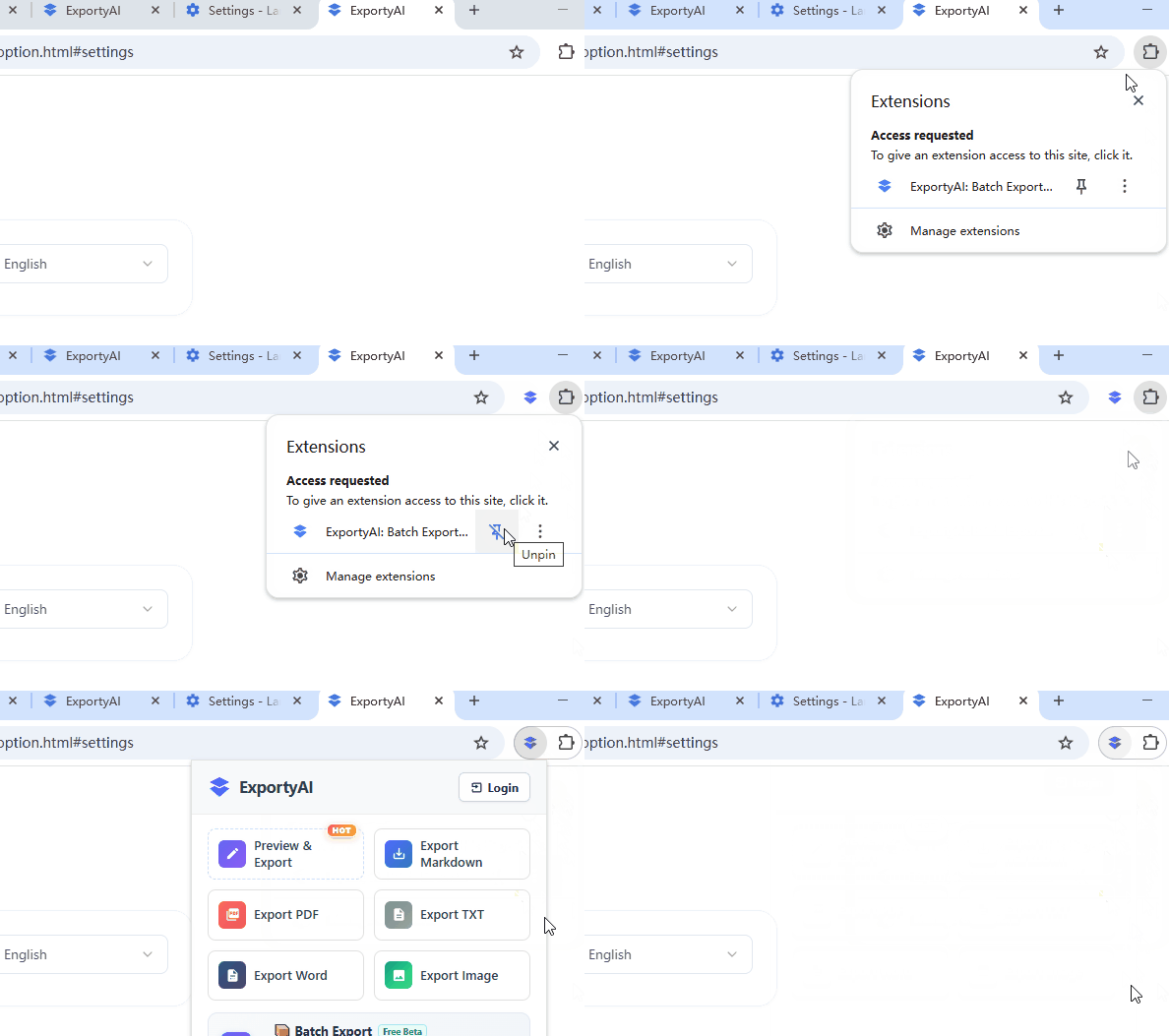
Após a instalação, o ExportyAI fica oculto por padrão na lista de extensões do navegador. Fixe-o na barra de ferramentas para abrir o painel de exportação com um clique a qualquer momento:
- Clique no ícone de 【quebra-cabeça / extensões】 no canto superior direito do navegador.
- Localize o ExportyAI na lista e clique no 【ícone de fixar / Pin】 à direita dele.
- O ícone do ExportyAI passa a ficar fixo na barra de ferramentas — clique nele para abrir o painel de ações de exportação.
3. Exporte sua primeira conversa rapidamente
Com a extensão instalada e fixada, abra a página de uma conversa de IA em qualquer plataforma compatível (como DeepSeek, ChatGPT, Claude etc.), clique no ícone do ExportyAI na barra de ferramentas para abrir o painel e exporte a conversa inteira com um clique. Tudo sem nenhuma configuração — a primeira exportação em 30 segundos.
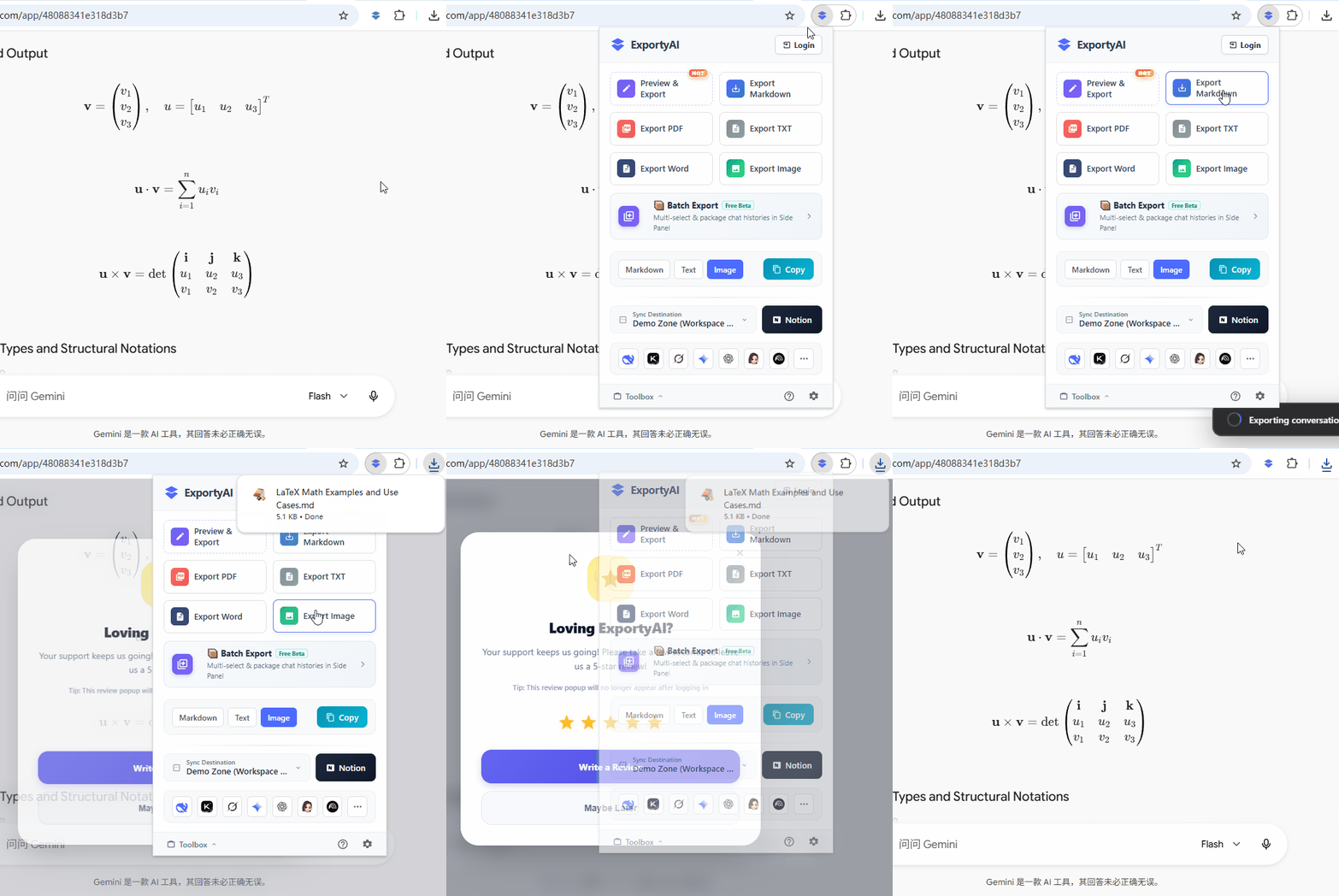
- Formatos diretos, download em segundos: exporte a conversa inteira em Markdown, PDF, Word, TXT ou imagem longa em alta definição com um clique — por exemplo, clique em 【Exportar Word】 e receba um documento .docx bem diagramado, pronto para edição.
- Navegação personalizada, plataformas a um clique: a fileira de ícones de plataformas na parte inferior do painel reúne as 15 plataformas compatíveis, como DeepSeek, ChatGPT e Kimi — clique em um ícone para abrir o site em nova guia; clique em 【…】 no final para entrar na «Navegação personalizada» e reordenar os ícones por arrastar e soltar.
- Copiar para a área de transferência: sem baixar arquivos, copie diretamente o Markdown / texto puro / imagem longa para colar em qualquer aplicativo de notas.
- Entrada da exportação em lote: abra a barra lateral do navegador com um clique e empacote várias conversas de uma vez (veja o Capítulo 3).
- Sincronizar com o Notion: após a autorização, envie a conversa diretamente para a sua base de conhecimento no Notion.