ExportyAI는 Chrome, Edge, Firefox 및 다양한 Chromium 기반 브라우저를 위해 깊이 있게 설계되었습니다. 별도의 Python/Node 서버 설치가 필요 없으며, 모든 대화 파싱, LaTeX 수학 수식 추출, 파일 생성은 브라우저 로컬 샌드박스에서 안전하게 실행되므로 사적인 데이터는 절대 업로드되지 않습니다.
1. 브라우저 확장 설치
아래에서 사용 중인 브라우저에 해당하는 버튼을 클릭해 공식 확장 스토어로 이동한 후, ExportyAI 페이지에서 【브라우저에 추가 / Add to Browser】를 클릭하면 몇 초 만에 설치가 완료되며 별도 설정이 필요 없습니다:
기타 Chromium 기반 브라우저(Brave, Opera, Arc 등)는 Chrome 웹 스토어 버전을 그대로 사용하시면 됩니다.
2. 도구 모음에 고정
설치가 완료되면 ExportyAI는 기본적으로 브라우저의 확장 목록에 숨겨져 있습니다. 도구 모음에 고정하면 언제든 원클릭으로 내보내기 패널을 열 수 있습니다:
- 브라우저 오른쪽 상단의 【퍼즐 / 확장 프로그램】 아이콘을 클릭합니다.
- 목록에서 ExportyAI를 찾아 오른쪽의 【고정 / 핀 아이콘】을 클릭합니다.
- ExportyAI 아이콘이 도구 모음에 상시 표시되며, 클릭하면 내보내기 작업 패널이 열립니다.
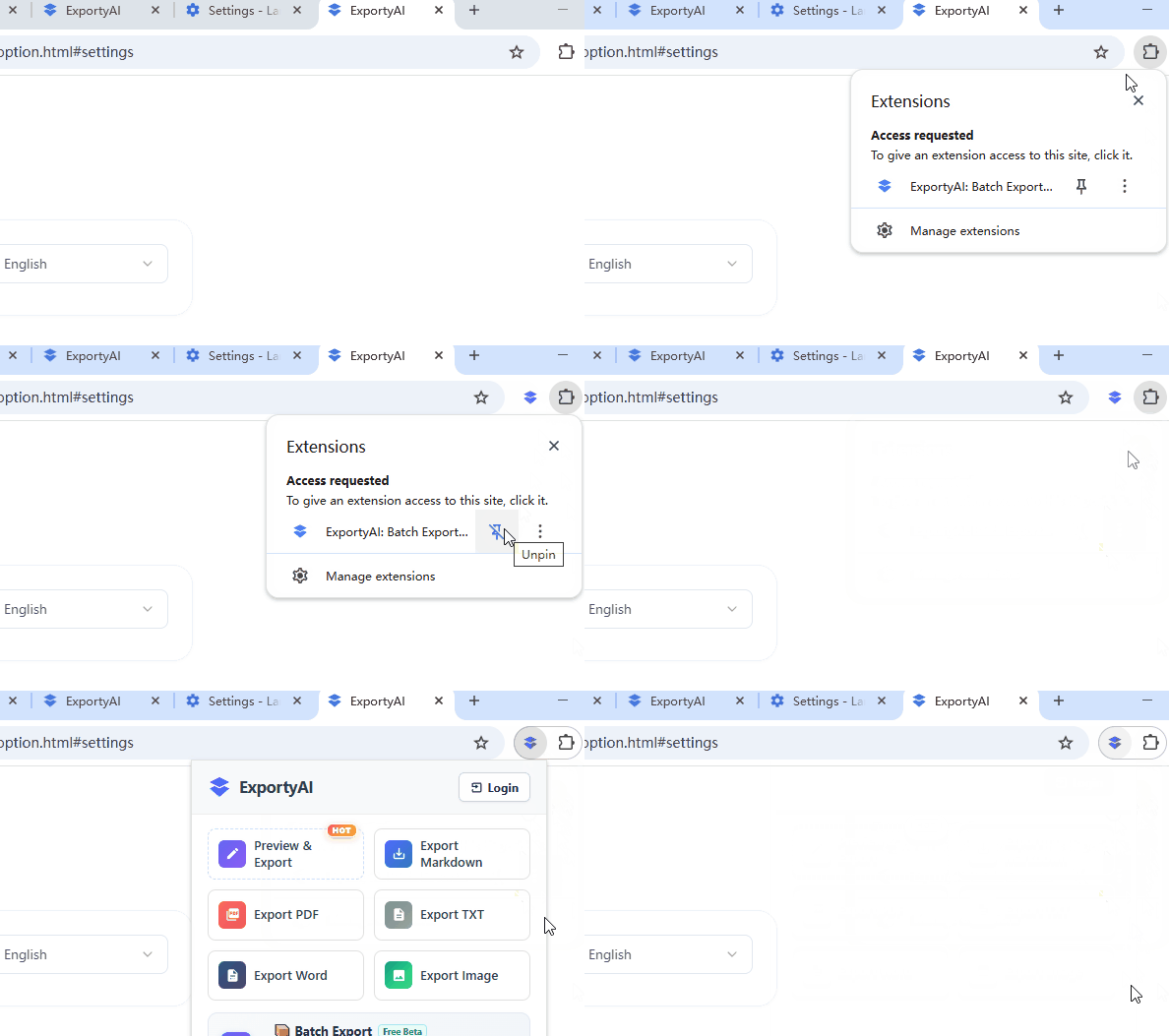
그림 1: ExportyAI 브라우저 확장 프로그램 설치 및 툴바 고정 안내도
3. 첫 대화 빠르게 내보내기
확장을 설치하고 고정한 후, 지원되는 플랫폼의 AI 대화 페이지(예: DeepSeek, ChatGPT, Claude 등)를 열고, 브라우저 도구 모음의 ExportyAI 아이콘을 클릭해 작업 패널을 열어 전체 대화를 원클릭으로 내보낼 수 있습니다. 설정이 전혀 필요 없으며 30초면 첫 내보내기가 완료됩니다.
01
AI 대화 페이지 열기
진행 중인 대화 또는 임의의 이전 대화 상세 페이지로 이동합니다.
02
도구 모음 아이콘 클릭
브라우저 작업 표시줄에 고정된 ExportyAI 아이콘을 클릭하면 내보내기 작업 패널이 열립니다.
03
형식 선택 후 즉시 다운로드
원하는 형식 버튼(예: 【Word로 내보내기】)을 살짝 누르면 파일이 순식간에 로컬에 저장됩니다!
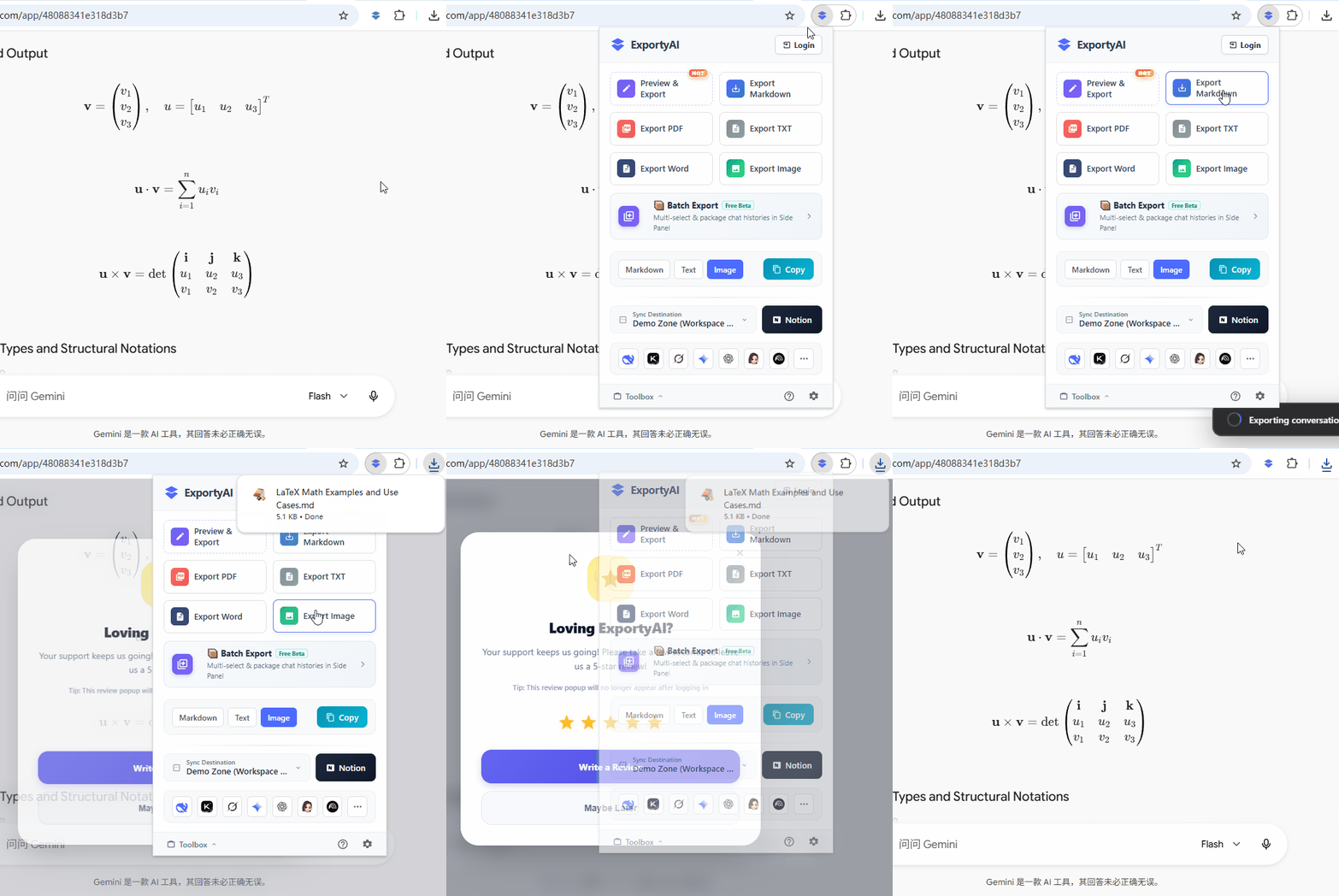
그림 2: 브라우저 툴의 ExportyAI 아이콘 클릭 시 표시되는 내보내기 작업 패널(Popup) 화면
내보내기 작업 패널 기능 요약
- 형식 직행, 순식간에 다운로드: Markdown, PDF, Word, TXT, 고해상도 롱 이미지를 원클릭으로 전체 대화를 내보낼 수 있습니다. 예를 들어 【Word로 내보내기】를 클릭하면 깔끔하게 레이아웃되어 바로 2차 편집이 가능한 .docx 문서를 얻을 수 있습니다.
- 커스텀 내비게이션, 원클릭 플랫폼 이동: 패널 하단의 플랫폼 아이콘 표시줄에는 DeepSeek, ChatGPT, Kimi 등 15개 지원 플랫폼이 모여 있으며, 아이콘을 클릭하면 해당 웹페이지가 새 탭에서 열립니다. 끝의 【…】를 클릭하면 「커스텀 내비게이션」에 들어가 플랫폼 아이콘 순서를 드래그로 조정할 수 있습니다.
- 클립보드에 복사: 파일을 다운로드하지 않고도 Markdown / 일반 텍스트 / 롱 이미지를 복사해 임의의 노트 앱에 붙여넣을 수 있습니다.
- 일괄 내보내기 입구: 원클릭으로 브라우저 사이드바를 호출해 대화 간 일괄 패키징(3장 참조).
- Notion에 동기화: 권한 부여 후 대화를 Notion 지식 베이스로 바로 전송합니다.