ExportyAI 专为 Chrome、Edge、Firefox 及各类 Chromium 内核浏览器深度打造。无需安装外部 Python/Node 服务,所有对话解析、LaTeX 数学公式提取与文件生成均直接在您的浏览器本地沙箱中安全运行,绝不上传私密数据。
一、安装浏览器扩展
点击下方对应按钮进入您所用浏览器的官方扩展商店,在 ExportyAI 页面点击【添加至浏览器 / Add to Browser】,几秒钟即可完成安装,无需任何额外配置:
其它 Chromium 内核浏览器(如 Brave、Opera、Arc 等)可直接使用 Chrome 网上应用店版本。
二、工具栏置顶固定
安装完成后,ExportyAI 默认隐藏在浏览器的扩展列表中。将它置顶到工具栏,即可随时一键调用导出面板:
- 点击浏览器右上角的【拼图 / 扩展程序】图标。
- 在列表中找到 ExportyAI,点击其右侧的【固定 / Pin 图标】。
- ExportyAI 图标随即常驻工具栏,点击即可弹出导出操作面板。
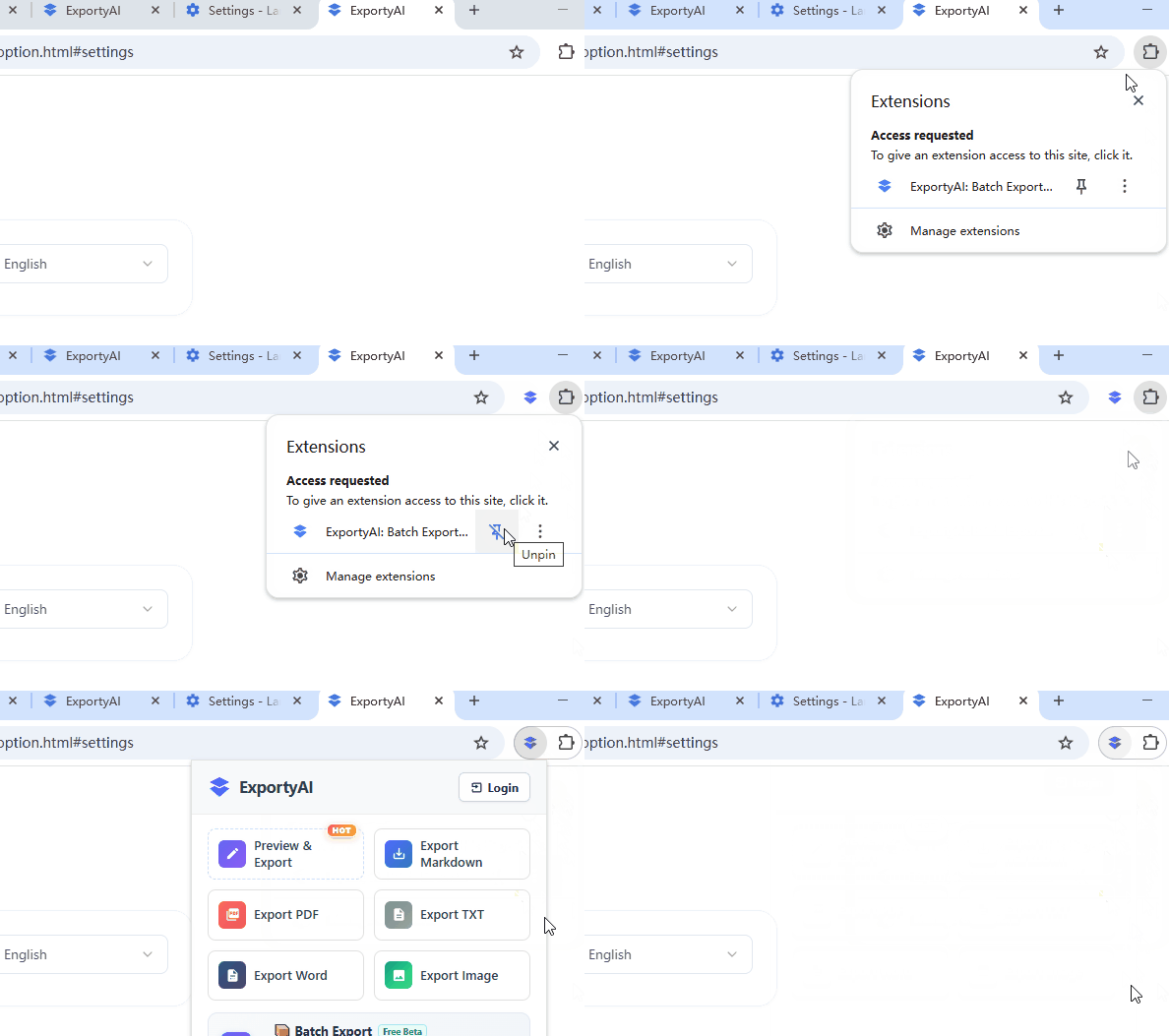
图 1:ExportyAI 浏览器插件安装完成并置顶固定至工具栏操作示意图
三、快速导出第一篇对话
安装并置顶扩展后,打开任意受支持平台的 AI 对话页面(如 DeepSeek、ChatGPT、Claude 等),点击浏览器工具栏上的 ExportyAI 图标弹出操作面板,即可一键导出整场对话。全程无需任何配置,30 秒完成第一篇导出。
01
打开 AI 对话页面
进入正在进行的对话或任意历史会话详情页。
02
点击工具栏图标
点击浏览器操作栏上已置顶的 ExportyAI 图标,弹出导出操作面板。
03
选择格式即刻下载
轻点需要的格式按钮(例如【导出 Word】),文件秒级保存到本地!
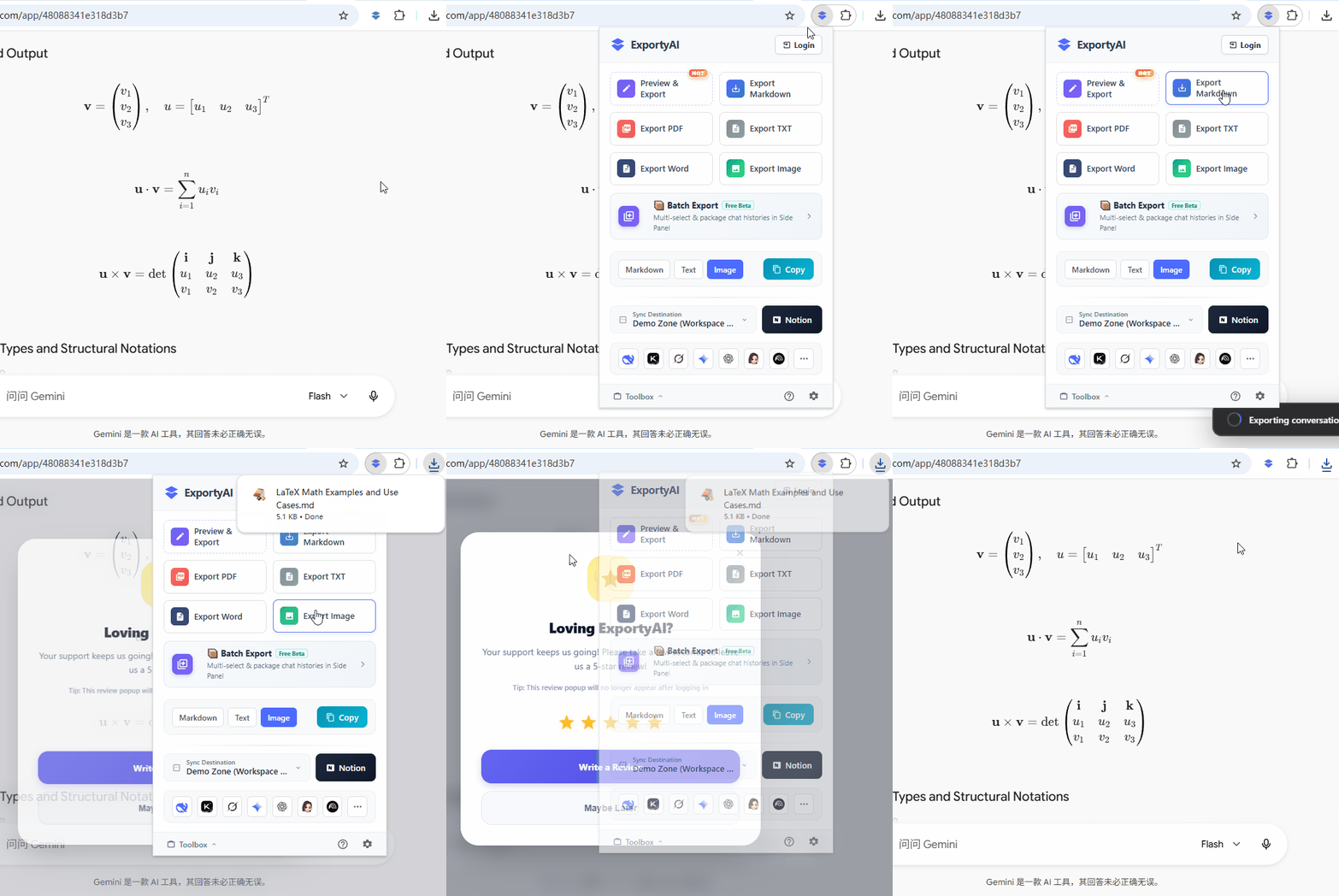
图 2:点击浏览器工具栏 ExportyAI 图标弹出的导出操作面板(Popup)界面截图
导出操作面板功能一览
- 格式直达,秒级下载:Markdown、PDF、Word、TXT、高清长图一键导出整场对话——例如点击【导出 Word】,即可得到排版工整、可直接二次编辑的 .docx 文档。
- 自定义导航,一键直达平台:面板底部的平台图标栏汇集 DeepSeek、ChatGPT、Kimi 等 15 个受支持平台,点击图标即在新标签页打开对应网页;点击末尾【…】进入「自定义导航」,还可拖拽调整平台图标顺序。
- 复制到剪贴板:无需下载文件,直接复制 Markdown / 纯文本 / 长图粘贴到任意笔记软件。
- 批量导出入口:一键唤起浏览器侧边栏,跨会话批量打包(详见第三章)。
- 同步到 Notion:授权后直接将对话推送到 Notion 知识库。