点击浏览器工具栏的 ExportyAI 图标进入选项页 →【风格配置】,即可预设导出样式:8 款主题、字号、表格样式、PDF 页面参数与页脚水印,一次配置处处生效。风格设置仅作用于 PDF 与图片(长图)导出,Markdown / Word / TXT 属于纯内容格式不受其影响。
一、主题配置
主题配置决定导出文档的整体观感,提供 8 款精美主题随心切换:
明亮暗黑便签旧纸樱花青岚浅绿薰衣草
另可设置导出宽度(桌面 / 平板 / 手机)、字号(小 / 中 / 大)与表格样式(实线 / 虚线 / 无边框),配置区自带预览图,所有调整实时呈现,所见即所得。
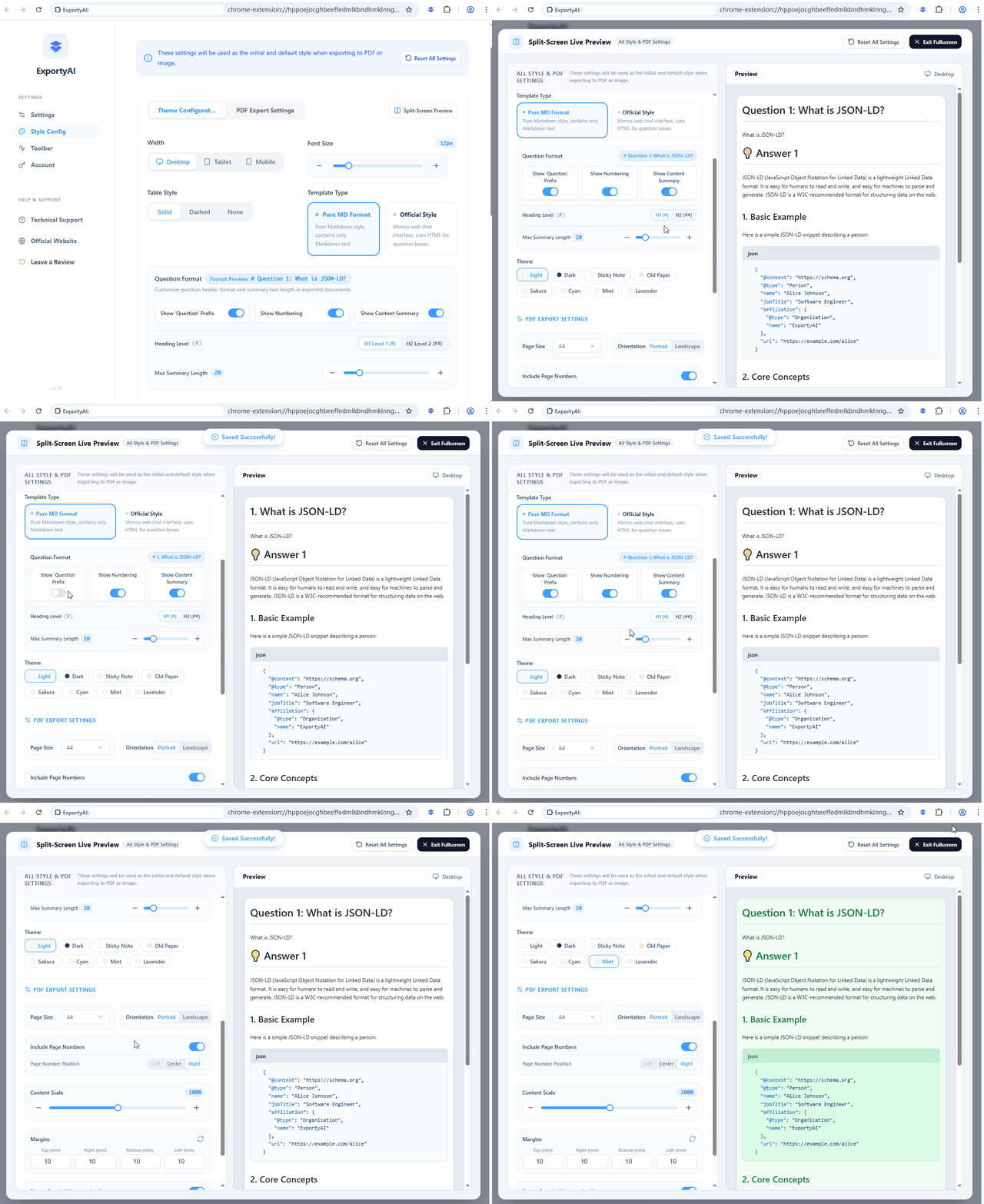
图 1:ExportyAI 选项页风格配置中切换主题、字号与表格样式的实时预览演示动图
二、PDF 导出设置
针对 PDF 输出的专业排版参数,全部可自定义:
- 页面大小与方向:纸张尺寸适配与纵向 / 横向排版。
- 页边距:上、右、下、左四边距独立设置(毫米级)。
- 内容缩放:自由调整正文在页面中的缩放比例。
- 页码:可开关并选择位置(左 / 中 / 右)。
- 页脚品牌 / 水印:自定义文字(如 ExportyAI)与跳转链接,展示在每一页底部,适合个人品牌与版权声明。
三、问题格式
自定义导出文档中问题标题的呈现方式:可分别开关「问题」前缀、序号与内容摘要,摘要支持限制最大字数;标题级别可选 H1 / H2。全部关闭时导出文档只保留回答内容,适合纯答案合集。
与预览导出的关系: 预览导出面板中的风格项与本页「风格配置」是同一份配置——面板里只是导出前顺手微调的便捷入口,修改会写回这里;正式预设请在选项页调整。