Cliquez sur l'icône ExportyAI dans la barre d'outils pour ouvrir la page des options → 【Configuration du style】 et prédéfinir le style d'export : 8 thèmes, taille de police, style des tableaux, paramètres de page PDF et filigrane de pied de page — une configuration qui s'applique partout. Le style ne s'applique qu'aux exports PDF et image (longue image) : Markdown / Word / TXT sont des formats de contenu pur et n'en sont pas affectés.
1. Configuration du thème
Le thème détermine l'aspect général du document exporté ; 8 thèmes soignés sont disponibles en un clic :
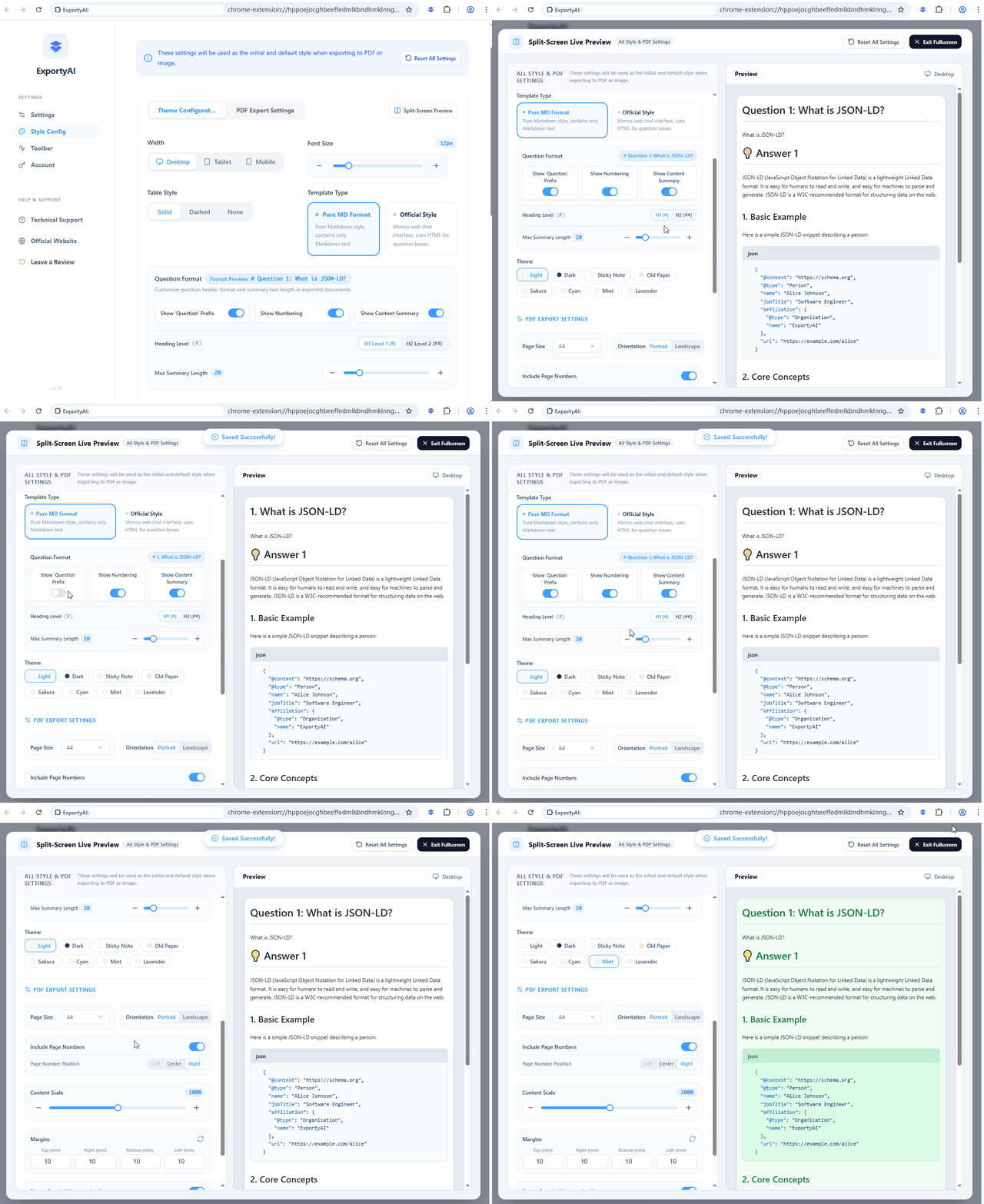
Vous pouvez aussi régler la largeur d'export (bureau / tablette / mobile), la taille de police (petite / moyenne / grande) et le style des tableaux (pleine ligne / pointillés / sans bordures). La zone de configuration inclut des aperçus : chaque réglage s'affiche en temps réel, tel quel sera le rendu.
2. Réglages d'export PDF
Des paramètres de mise en page professionnels pour la sortie PDF, entièrement personnalisables :
- Taille et orientation de page : adaptation du format papier et orientation portrait / paysage.
- Marges : réglage indépendant des quatre marges (haut, droite, bas, gauche), au millimètre près.
- Mise à l'échelle du contenu : ajustez librement la proportion du texte dans la page.
- Numérotation : activable, avec choix de la position (gauche / centre / droite).
- Marque / filigrane de pied de page : texte personnalisé (par exemple ExportyAI) et lien, affichés en bas de chaque page — idéal pour la marque personnelle et les mentions de copyright.
3. Format des questions
Personnalisez la présentation des titres de questions dans le document exporté : préfixe « Question », numérotation et résumé du contenu s'activent ou se désactivent séparément ; le résumé accepte une limite de longueur. Le niveau de titre peut être H1 / H2. Tout désactivé, le document exporté ne garde que les réponses : parfait pour une compilation de réponses.