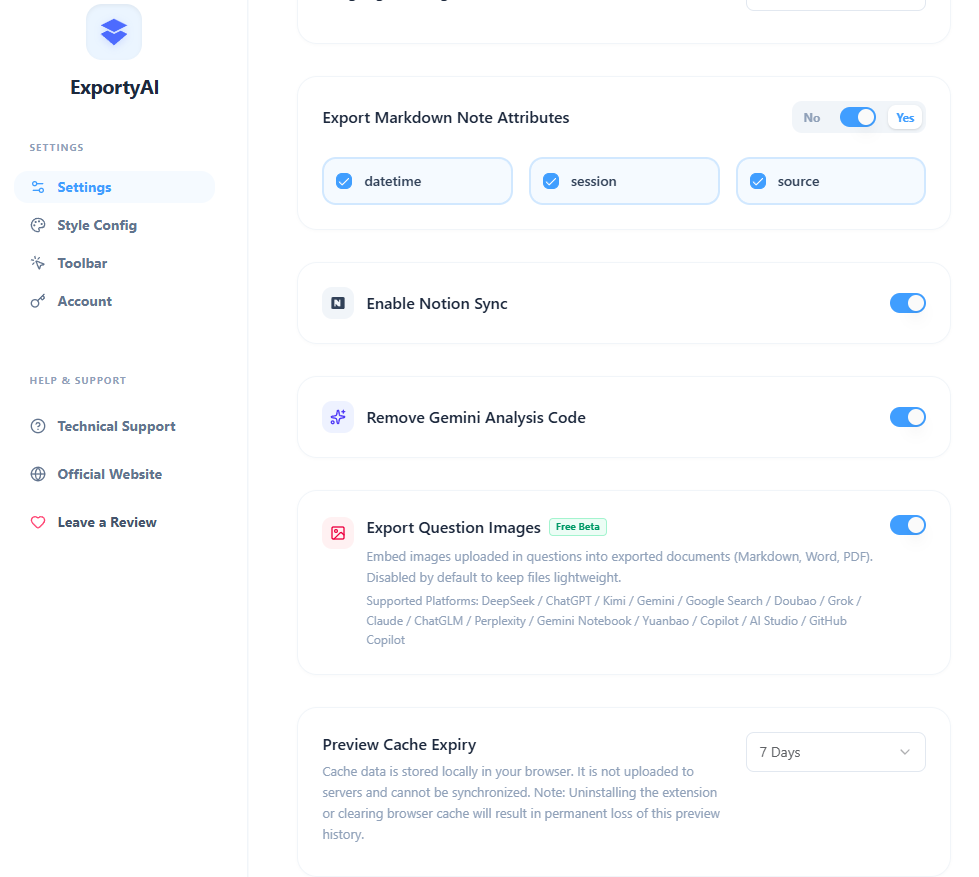
La catégorie « Réglages » de la page des options contient trois options faciles à négliger mais très utiles. Ce chapitre explique leur rôle et la configuration recommandée.
Propriétés de note pour l'export Markdown
Une fois activée, cette option ajoute automatiquement un bloc de propriétés de note en tête du fichier exporté (un bloc de code YAML Frontmatter en Markdown), avec trois sous-options librement cochables :
- Date et heure de génération : la date et l'heure de cet export.
- Sujet de la conversation : le titre de la conversation en cours.
- Lien source : l'adresse web de la conversation, pour retrouver l'origine plus tard.
Collé dans Obsidian, Logseq ou tout autre logiciel de notes, le bloc est reconnu automatiquement comme propriétés de note : inutile de saisir les métadonnées à la main. En TXT, les propriétés figurent en en-tête en texte brut ; en PDF / Word, elles s'affichent sous forme de bandeau en haut du corps. Les trois sous-options sont activées par défaut ; l'interrupteur principal permet de tout couper d'un clic quand vous n'en avez pas besoin.
Supprimer les blocs de code d'analyse de Gemini
Quand vous demandez à Gemini une analyse de données ou des graphiques, Gemini exécute du code Python en arrière-plan ; ce code exécuté et son résultat (ensemble appelés « bloc d'analyse ») sont intégrés aux données brutes de la réponse (repliés par défaut sur la page, donc invisibles).
Comme ExportyAI lit directement les données brutes de la conversation Gemini, ces données intermédiaires remontent aussi et alourdissent le fichier exporté de longs blocs de code sans rapport avec la conclusion. Cette option est activée par défaut : les blocs d'analyse et leurs résultats sont supprimés à l'export, et seule la conclusion finale est conservée. Si vous avez réellement besoin d'archiver le déroulé complet, désactivez-la manuellement.
Durée de conservation du cache des données d'aperçu
La fonction « Aperçu avant export » met en cache localement les données de conversation extraites dans votre navigateur : la prochaine ouverture de la fenêtre d'aperçu recharge instantanément les conversations précédentes, sans nouvelle collecte.
Vous pouvez ici régler la purge automatique du cache : 7 jours par défaut, raccourcissable ; une valeur de 0 signifie « jamais purgé automatiquement ». À noter : le cache n'existe que dans le navigateur de votre machine — il n'est jamais téléversé et ne se synchronise pas entre appareils ; désinstaller l'extension ou vider le cache du navigateur entraîne la perte définitive des historiques d'aperçu.