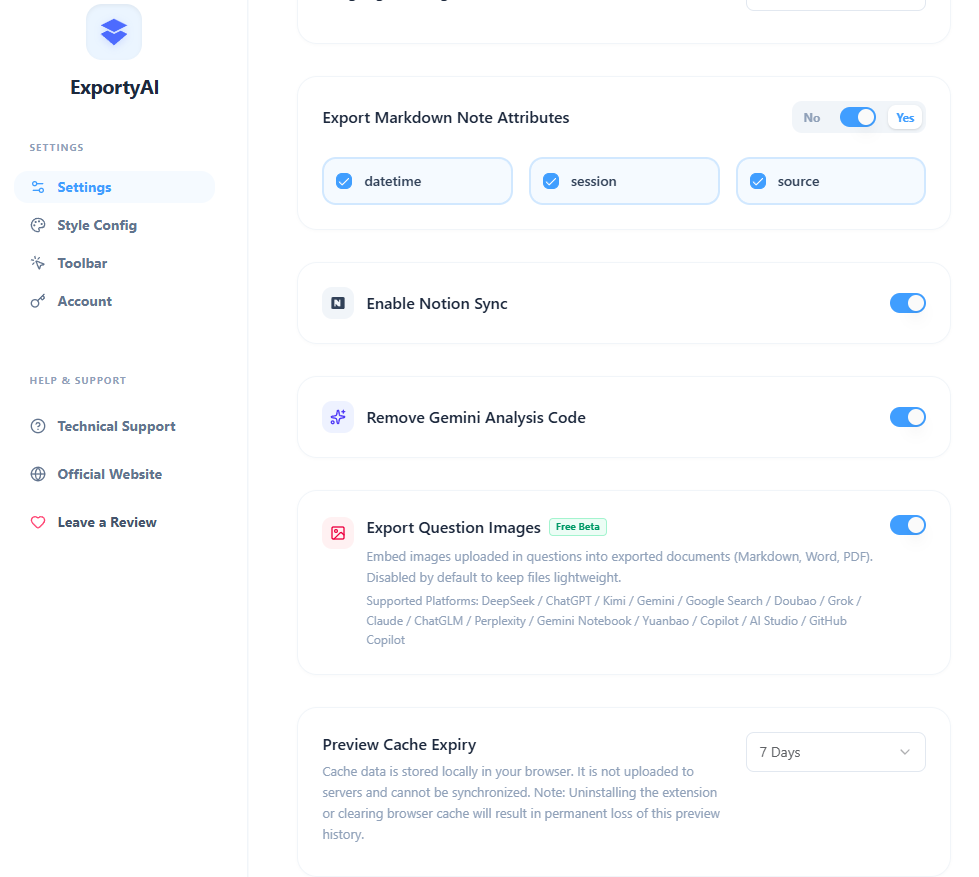
옵션 페이지의 「설정」 분류에는 간과하기 쉽지만 매우 실용적인 세 가지 옵션이 더 있습니다. 이 편에서 각 옵션의 역할과 권장 설정을 하나씩 설명합니다.
Markdown 노트 속성 내보내기
켜면 내보낸 파일의 머리에 노트 속성이 자동으로 첨부됩니다(Markdown에서는 YAML Frontmatter 코드 블록). 자유롭게 선택할 수 있는 세 개의 하위 항목이 포함됩니다:
- 생성 시간: 이번 내보내기의 날짜와 시간.
- 대화 주제: 현재 대화의 제목.
- 출처 링크: 해당 대화의 웹페이지 주소로, 나중에 추적하기 편리합니다.
Obsidian, Logseq 등 노트 앱에 붙여넣으면 노트 속성으로 자동 인식되어 아카이빙 정보를 수동으로 정리할 필요가 없습니다. TXT 형식은 일반 텍스트 머리로 나열하고, PDF / Word는 본문 상단에 속성 표시줄을 표시합니다. 세 항목은 기본적으로 모두 켜져 있으며, 속성이 필요 없으면 총 스위치로 원클릭해 끌 수 있습니다.
Gemini 분석 코드 블록 제거
Gemini에 데이터 분석, 차트 생성 등의 작업을 시키면 Gemini는 백그라운드에서 Python 코드를 실행하며, 이 실행 코드와 실행 결과(통칭 '분석 코드 블록')가 답변의 원시 데이터에 함께 포함됩니다(페이지에서는 기본적으로 접혀 있어 직접 표시되지 않음).
ExportyAI는 Gemini의 대화 원문 데이터를 직접 읽으므로 이런 중간 과정 데이터도 함께 끌려 나와 내보낸 파일에 결론과 무관한 코드 블록이 다량 추가됩니다. 이 옵션은 기본적으로 켜져 있으며, 내보낼 때 분석 코드 블록과 출력 결과를 자동으로 제거하고 최종 결론만 남깁니다. 실행 과정 전체를 보관해야 한다면 수동으로 끄면 됩니다.
미리보기 데이터 캐시 유지 기간
「미리보기 내보내기」 기능은 추출한 대화 데이터를 로컬 브라우저에 캐시하므로, 다음에 미리보기 창을 열 때 이전 대화를 빠르게 불러오며 다시 수집할 필요가 없습니다.
여기서 캐시의 자동 정리 시간을 설정할 수 있습니다. 기본 7일이며, 더 짧게 바꿀 수 있습니다. 0으로 설정하면 자동으로 정리하지 않습니다. 주의: 캐시는 이 기기의 브라우저에만 저장되며 서버에 업로드되지 않고 다중 기기 동기화도 지원하지 않습니다. 플러그인을 제거하거나 브라우저 캐시를 정리하면 미리보기 기록 데이터가 영구히 손실됩니다.