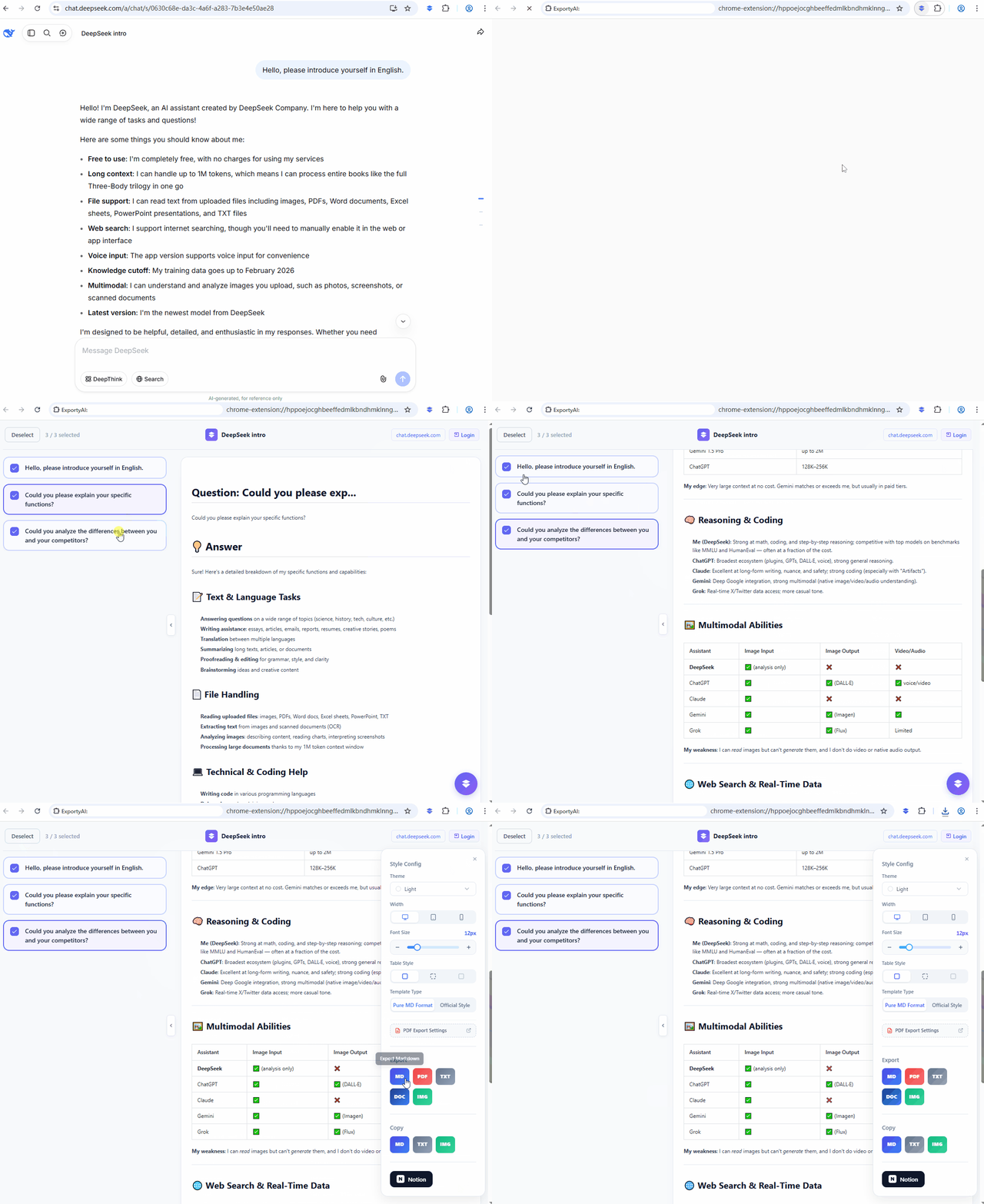
전체 내보내기만이 유일한 선택은 아닙니다. ExportyAI의 미리보기 내보내기 패널은 전체 대화를 Q&A별로 한 줄씩 나열하고, 원하는 몇 개를 자유롭게 선택해 내보내기를 할 수 있습니다. 예를 들어 10라운드 대화 중 3개만 내보낼 수 있습니다.
1. 내보내기 Q&A 선택
미리보기 패널을 열고 나면 왼쪽 목록에 현재 대화의 Q&A가 한 항목씩 분리되어 나열됩니다. 각 항목 앞에는 체크박스가 있어 클릭으로 개별 선택·해제할 수 있고, 상단에서 전체 선택 / 전체 선택 해제를 지원하며 '선택 x / 전체' 개수를 실시간으로 표시합니다. 최종 내보내기 내용은 선택 결과에 정확히 따르며, 선택되지 않은 Q&A는 내보낸 파일에 나타나지 않습니다.
2. 실시간 미리보기와 기본 스타일
왼쪽의 임의의 Q&A를 클릭하면 오른쪽에 최종 레이아웃 효과가 실시간으로 렌더링되어 보이는 그대로 확인할 수 있습니다. 질문에 업로드한 이미지도 Q&A와 함께 표시되므로 내보내기 전에 내용이 완전한지 확인할 수 있습니다. 패널 오른쪽에는 테마, 글자 크기, 내보내기 너비, 표 스타일 등 기본 스타일 항목이 함께 있어 조정 즉시 적용됩니다. 이는 내보내기 전에 간편하게 미세 조정하는 입구이며, 변경 사항은 옵션 페이지의 「스타일 설정」에도 함께 저장됩니다(다음 편《스타일 설정》참조).
3. 다섯 가지 형식 원클릭 내보내기
선택을 완료한 후 하단 도구 모음에서 Markdown, PDF, Word, TXT, 고해상도 롱 이미지 다섯 가지 내보내기 버튼을 제공하며, 선택한 내용을 Markdown / 일반 텍스트로 복사해 클립보드에 넣는 기능도 지원합니다. 모두 선택한 부분에만 적용되며 불필요한 내용이 추가되지 않습니다.