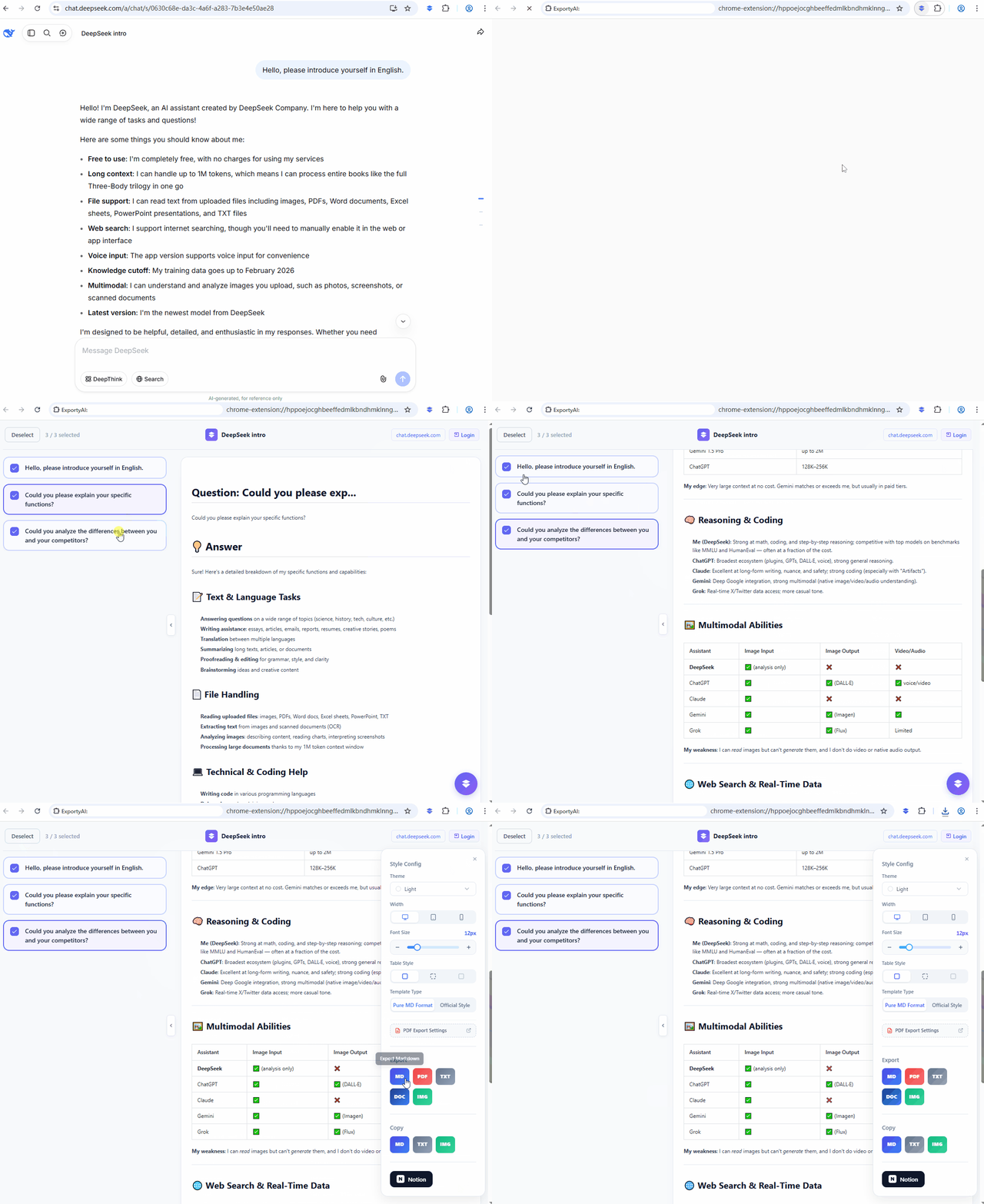
Exportar la conversación entera no es la única opción. El panel de exportación con vista previa de ExportyAI enumera la conversación completa pregunta por pregunta, y permite marcar libremente las que quieras y exportar solo esas: por ejemplo, en una conversación de 10 turnos, puedes elegir exportar solo 3.
1. Marca las preguntas y respuestas a exportar
Al abrir el panel de vista previa, la lista de la izquierda divide y ordena las preguntas y respuestas de la sesión actual: delante de cada una hay una casilla de verificación para marcarla o desmarcarla individualmente; arriba admite seleccionar todo / deseleccionar todo y muestra en vivo el contador «x seleccionadas / total». El contenido exportado se ajusta estrictamente a lo marcado: las preguntas no seleccionadas no aparecerán en el archivo.
2. Vista previa en tiempo real y estilo básico
Al hacer clic en cualquier pregunta o respuesta de la izquierda, la derecha muestra en tiempo real la maquetación final: lo que ves es lo que obtienes. Las imágenes subidas en las preguntas también se muestran junto con la conversación, así puedes confirmar que el contenido está completo antes de exportar. La columna derecha del panel incluye además opciones básicas de estilo como tema, tamaño de fuente, anchura de exportación y estilo de tabla, con efecto inmediato. Es una entrada cómoda para ajustar al vuelo antes de exportar; los cambios se guardan sincronizados en la «configuración de estilo» de la página de opciones (ver el siguiente artículo, «Configuración de estilo»).
3. Cinco formatos con un solo clic
Tras marcar, la barra de herramientas inferior ofrece cinco botones de exportación: Markdown, PDF, Word, TXT e imagen larga HD, además de copiar el contenido seleccionado como Markdown / texto plano directamente al portapapeles. Todo se aplica únicamente a la parte marcada, sin añadir contenido superfluo.