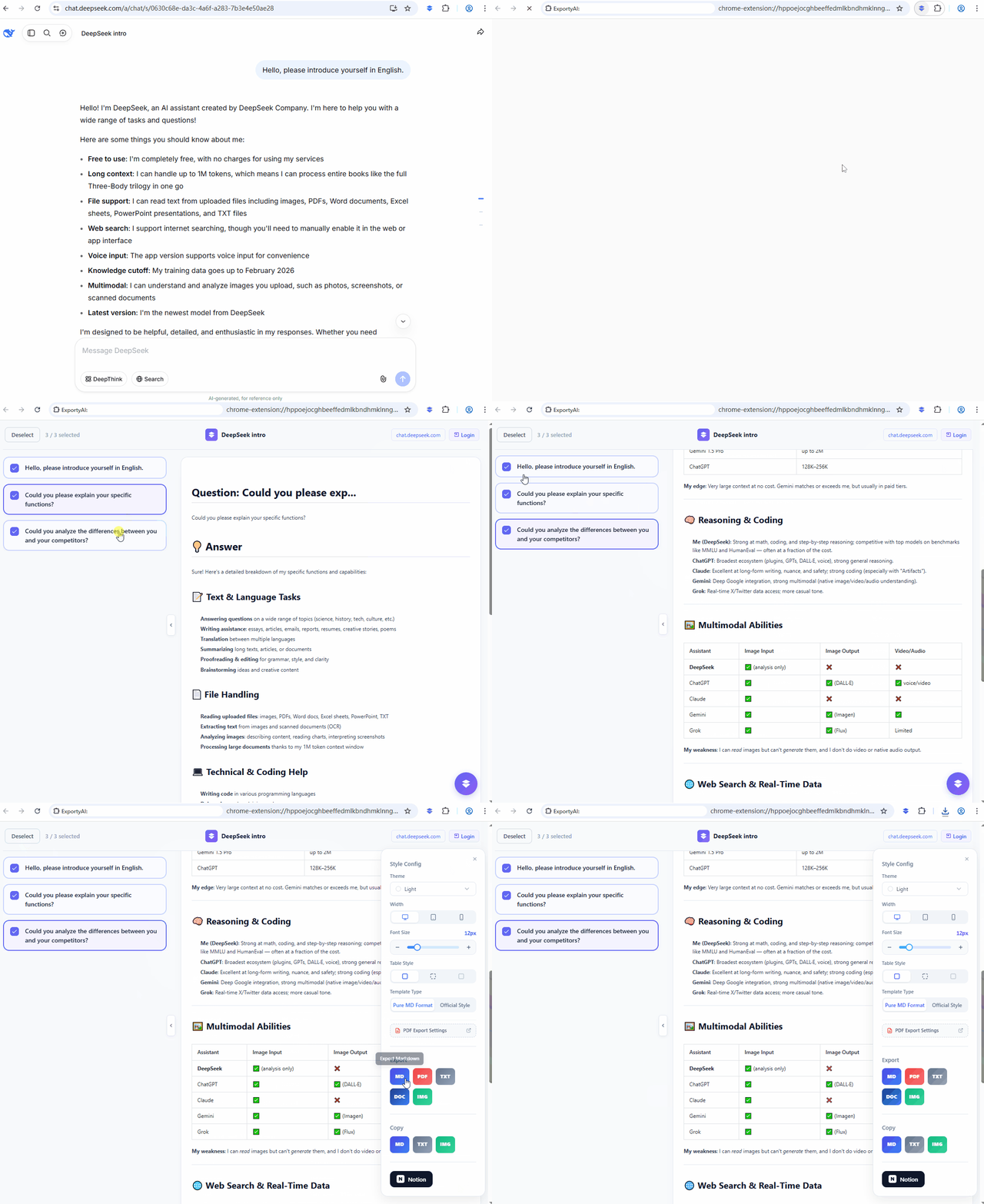
Der Export des gesamten Gesprächs ist nicht die einzige Wahl. Das Vorschau-Export-Panel von ExportyAI listet das Gespräch einzeln als Frage-Antwort-Paare auf – wählen Sie frei, welche Einträge exportiert werden: Bei einem Gespräch mit 10 Runden exportieren Sie z. B. nur 3.
1. Zu exportierende Frage-Antwort-Paare auswählen
Nach dem Öffnen des Vorschau-Panels werden die Frage-Antwort-Paare der aktuellen Sitzung in der linken Liste einzeln aufgeführt: Vor jedem Eintrag befindet sich ein Kontrollkästchen zum einzelnen An- und Abwählen; oben stehen Alle auswählen / Auswahl aufheben zur Verfügung, mit Live-Zählung „x ausgewählt / Gesamt“. Der Export enthält ausschließlich die ausgewählten Einträge – nicht gewählte Paare erscheinen nicht in der Datei.
2. Live-Vorschau und Basis-Stile
Klicken Sie ein beliebiges Paar in der linken Liste, um rechts das finale Layout in Echtzeit gerendert zu sehen – was Sie sehen, ist was Sie bekommen. Bilder aus hochgeladenen Fragen werden ebenfalls angezeigt – so prüfen Sie vor dem Export, ob der Inhalt vollständig ist. Die rechte Spalte enthält zudem Basis-Stiloptionen wie Theme, Schriftgröße, Exportbreite und Tabellenstil – Änderungen wirken sofort. Dies ist der bequeme Einstieg zum Feinschliff vor dem Export; Änderungen werden in der „Stil-Konfiguration“ der Optionen gespeichert (siehe nächstes Kapitel „Stil-Einstellungen“).
3. Fünf Formate mit einem Klick exportieren
Nach der Auswahl bietet die Symbolleiste unten fünf Export-Schaltflächen: Markdown, PDF, Word, TXT und hochauflösender Longscreenshot. Zusätzlich lassen sich die ausgewählten Inhalte direkt als Markdown / Klartext in die Zwischenablage kopieren. Alles wirkt nur auf die ausgewählten Teile und fügt keine zusätzlichen Inhalte hinzu.