Wenn Sie auf einer KI-Plattform Dutzende oder Hunderte historischer Gespräche angesammelt haben und diese komplett sichern, in eine Wissensdatenbank überführen oder archivieren möchten, kostet das Öffnen und Exportieren jeder einzelnen Seite viel Zeit. Genau dafür ist die Batch-Export-Funktion in der Sidebar von ExportyAI da: Sie listet den gesamten Chatverlauf der aktuellen Plattform in der nativen Browser-Sidebar auf – suchen, auswählen und paketieren Sie mehrere Gespräche mit einem Klick, ganz ohne jede Seite einzeln zu öffnen.
1. Batch-Export in der Sidebar öffnen
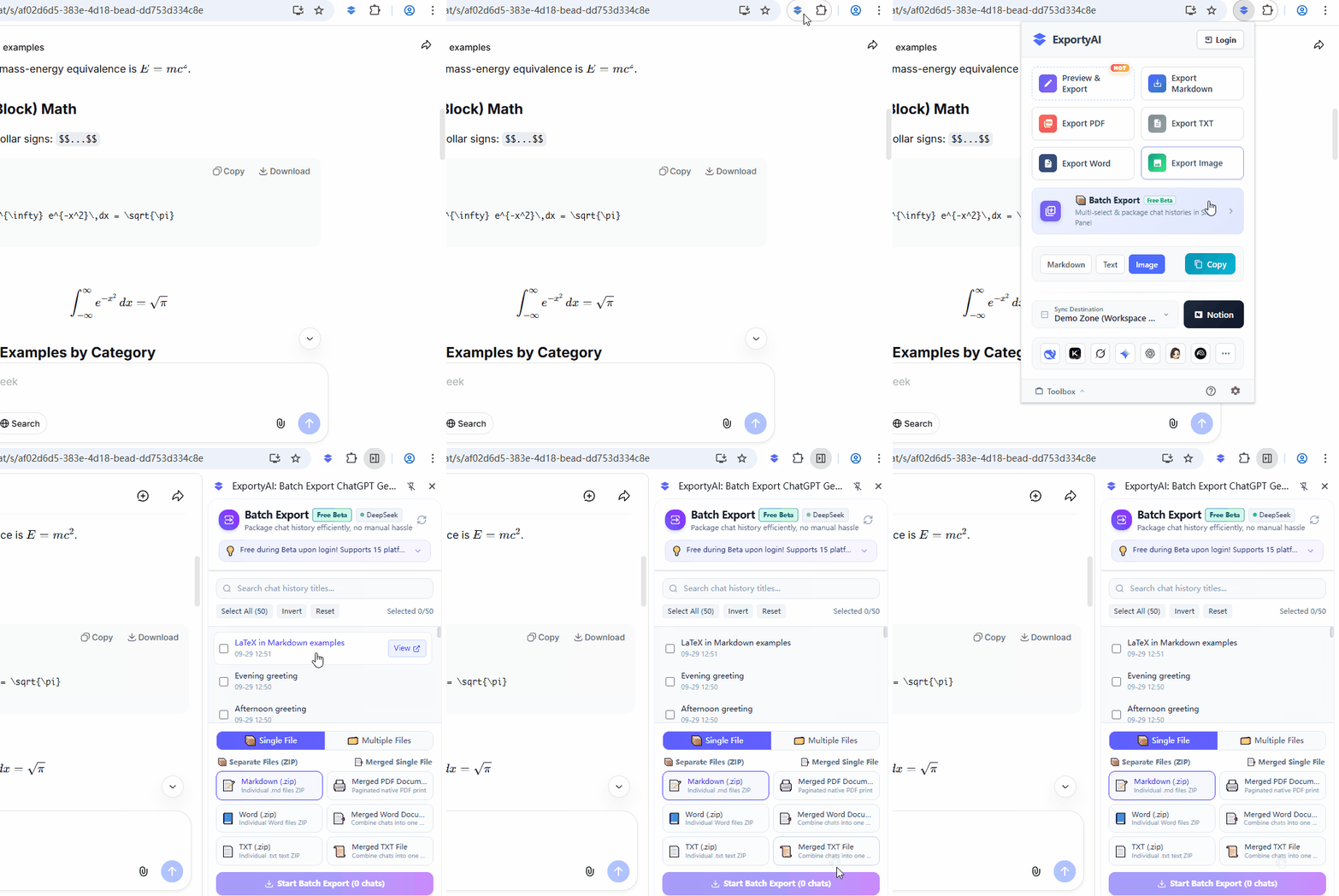
Klicken Sie auf einer beliebigen unterstützten KI-Plattform auf das angeheftete ExportyAI-Symbol in der Symbolleiste, um das Bedienpanel (Popup) zu öffnen, und tippen Sie dort auf die Eintrittskarte 【Batch-Export】 – die Sidebar wird geöffnet und automatisch auf die aktuelle Plattform eingestellt. Sie können auch mit der rechten Maustaste auf das Erweiterungssymbol klicken → „In Sidebar öffnen“.
2. Gespräche suchen und auswählen
Nach dem Öffnen erkennt die Sidebar die aktuelle KI-Plattform automatisch und listet den Chatverlauf des Kontos auf (mit Titel und Datum). Überblick über die Listenfunktionen:
Das Suchfeld oben filtert live nach Schlüsselwörtern im Gesprächstitel – auch Hunderte Einträge sind in Sekunden gefunden.
Unterstützt Alles auswählen / Auswahl umkehren / Leeren / Zurücksetzen und zeigt oben live „x ausgewählt / Gesamt“ – der Auswahlstatus ist auf einen Blick erkennbar.
Die Liste lädt standardmäßig in Blöcken; über „Mehr laden / Alle laden“ holen Sie den kompletten Verlauf auf einmal.
Heften Sie wichtige Gespräche mit 📌 an; jeder Eintrag bietet „Ansehen“ und „In neuem Tab öffnen“ – prüfen Sie Inhalte vor dem Export.
3. Zwei Exportmodi
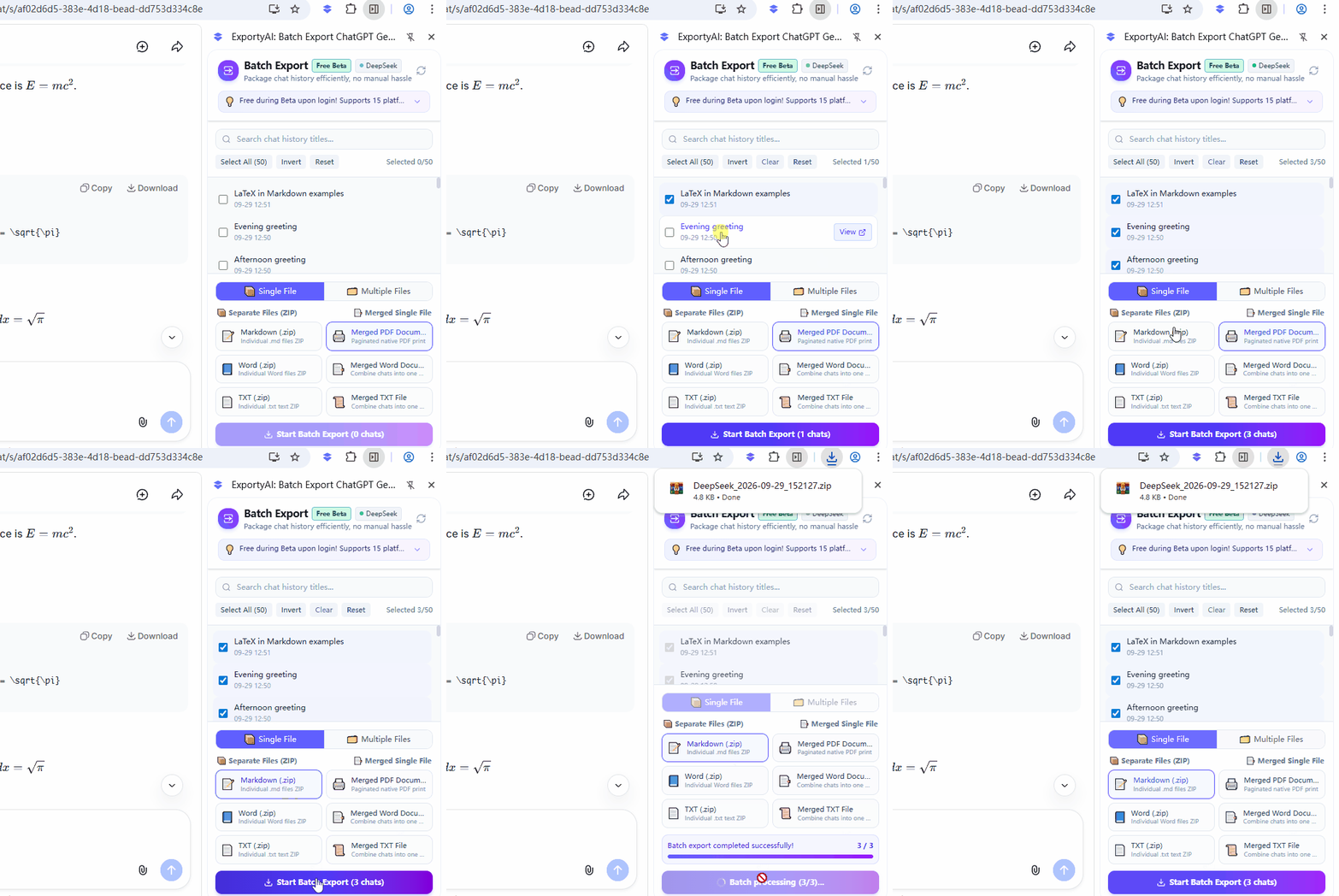
Nach Auswahl der Zielgespräche bietet der Exportbereich unten einen Wechsel zwischen 【Einzeldatei-Export】 und 【Mehrdatei-Export】 (Standard: „Einzeldatei-Export“). Wählen Sie danach das gewünschte Format:
Jedes Gespräch wird als eigenständige Datei exportiert und zu einem ZIP-Paket gebündelt (Markdown / Word / TXT) – ideal zum Einzelnachschlagen und Kategorisieren. Alternativ wählen Sie 【Mehrere Gespräche zu einer Datei zusammenführen】, um mehrere Chats zeitlich sortiert zu einem vollständigen Dokument zu verbinden (zusammengeführtes PDF / Word / TXT). Der Download läuft über den Browser – in allen Browsern nutzbar (einschließlich Firefox).
Jedes Gespräch wird als eine eigenständige Datei direkt in einen von Ihnen gewählten lokalen Ordner geschrieben – vollständig ohne Speicherdialog. Auch Dutzende oder Hunderte Einträge werden fortlaufend exportiert, ideal für großangelegte Archivierungen. Unterstützt werden Markdown, Word und TXT. Nur Chrome / Edge und andere Chromium-Browser; Firefox wird derzeit nicht unterstützt (Begründung im nächsten Abschnitt).
4. Mehrdatei-Export: Ordner festlegen und autorisieren
Im Modus „Mehrdatei-Export“ müssen Sie zunächst einen lokalen Zielordner festlegen – die Autorisierung ist nur einmal nötig:
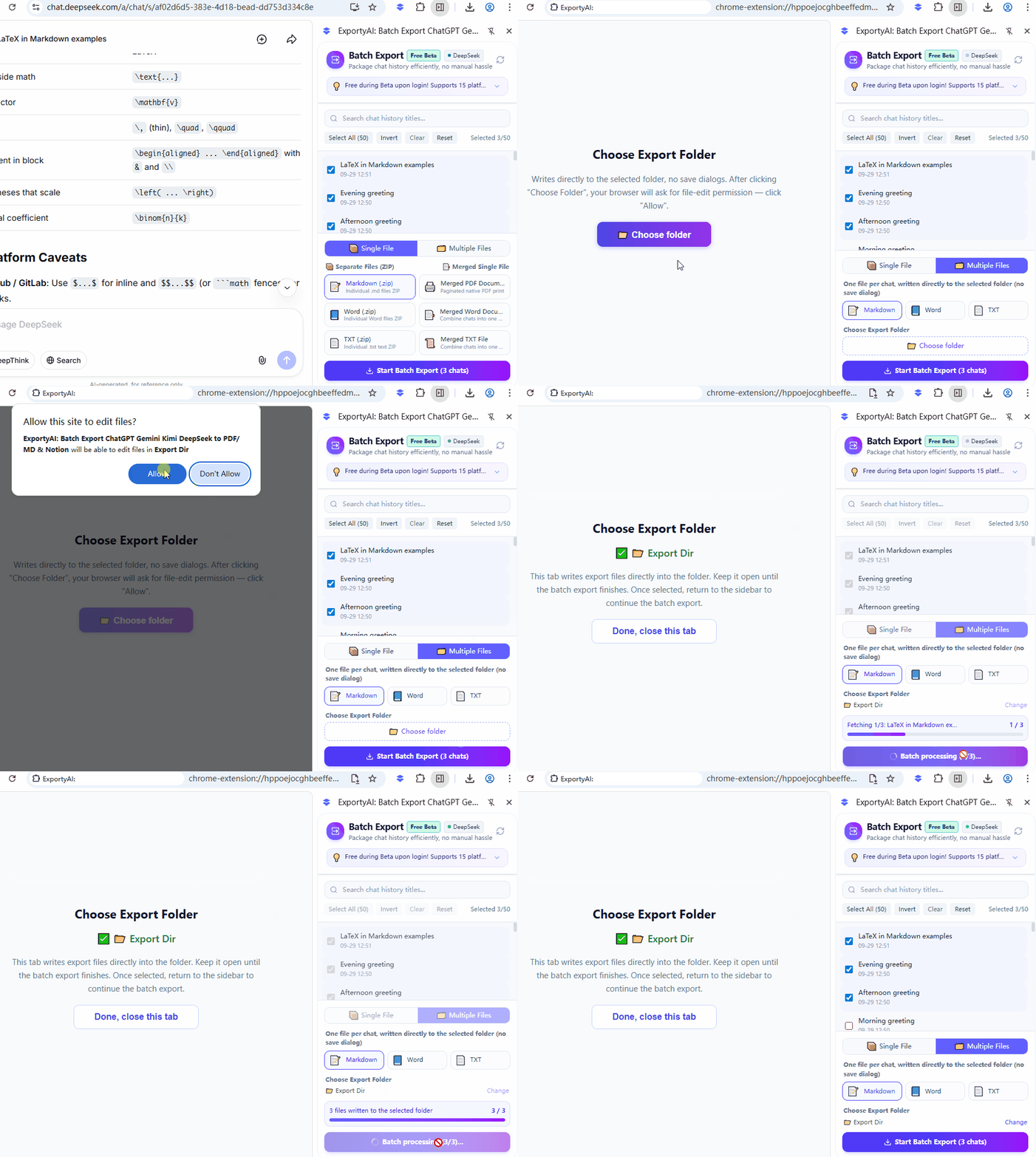
- Klicken Sie im Exportbereich auf die Schaltfläche 【📁 Ordner festlegen】 – der Browser öffnet automatisch einen Autorisierungs-Tab.
- Klicken Sie im Autorisierungs-Tab auf 【Ordner festlegen】 und wählen Sie das Zielverzeichnis; wenn der Browser die Abfrage „Diese Website Dateien bearbeiten lassen?“ zeigt, klicken Sie auf 【Erlauben】 – sonst können keine Dateien geschrieben werden.
- Nach erfolgreicher Autorisierung zeigt der Tab den Namen des gewählten Ordners an. Lassen Sie diesen Tab bitte geöffnet, bis der Batch-Export abgeschlossen ist, und klicken Sie dann in der Sidebar auf 【Batch-Export starten】.
5. Export starten und Hinweise
Nach Wahl von Modus und Format klicken Sie unten auf 【Batch-Export starten (N Einträge)】. ExportyAI öffnet die ausgewählten Gesprächsseiten automatisch nacheinander und extrahiert deren Inhalte, während das Panel den Fortschritt live anzeigt (aktuell x / N). Nach Abschluss des „Einzeldatei-Exports“ wird das Paket automatisch heruntergeladen; der „Mehrdatei-Export“ schreibt fortlaufend in den gewählten Ordner und meldet die Anzahl geschriebener Dateien.
Derzeit werden DeepSeek, Kimi, ChatGPT, Gemini, Grok, Google Search, Doubao, ChatGLM, Claude, Perplexity, Yuanbao, Copilot, GitHub Copilot, Gemini Notebook und AI Studio – insgesamt 15 Plattformen – unterstützt, und die Liste wird laufend erweitert. In der Beta-Phase ist der Dienst für angemeldete Nutzer unbegrenzt kostenlos; ohne Anmeldung stehen 10 Nutzungen pro Tag zur Verfügung. Nach Ende der Beta-Phase wird die Funktion Teil des Pro-Pakets.