Quando você acumula dezenas ou centenas de conversas em uma plataforma de IA e quer fazer backup completo, migrar a base de conhecimento ou organizar o acervo, abrir e exportar uma por uma consome muito tempo. É para isso que existe a exportação em lote pela barra lateral do ExportyAI: ela lista todo o histórico da plataforma atual na barra lateral nativa do navegador — pesquise, marque várias conversas e empacote tudo com um clique, sem abrir página por página.
1. Abra a exportação em lote na barra lateral
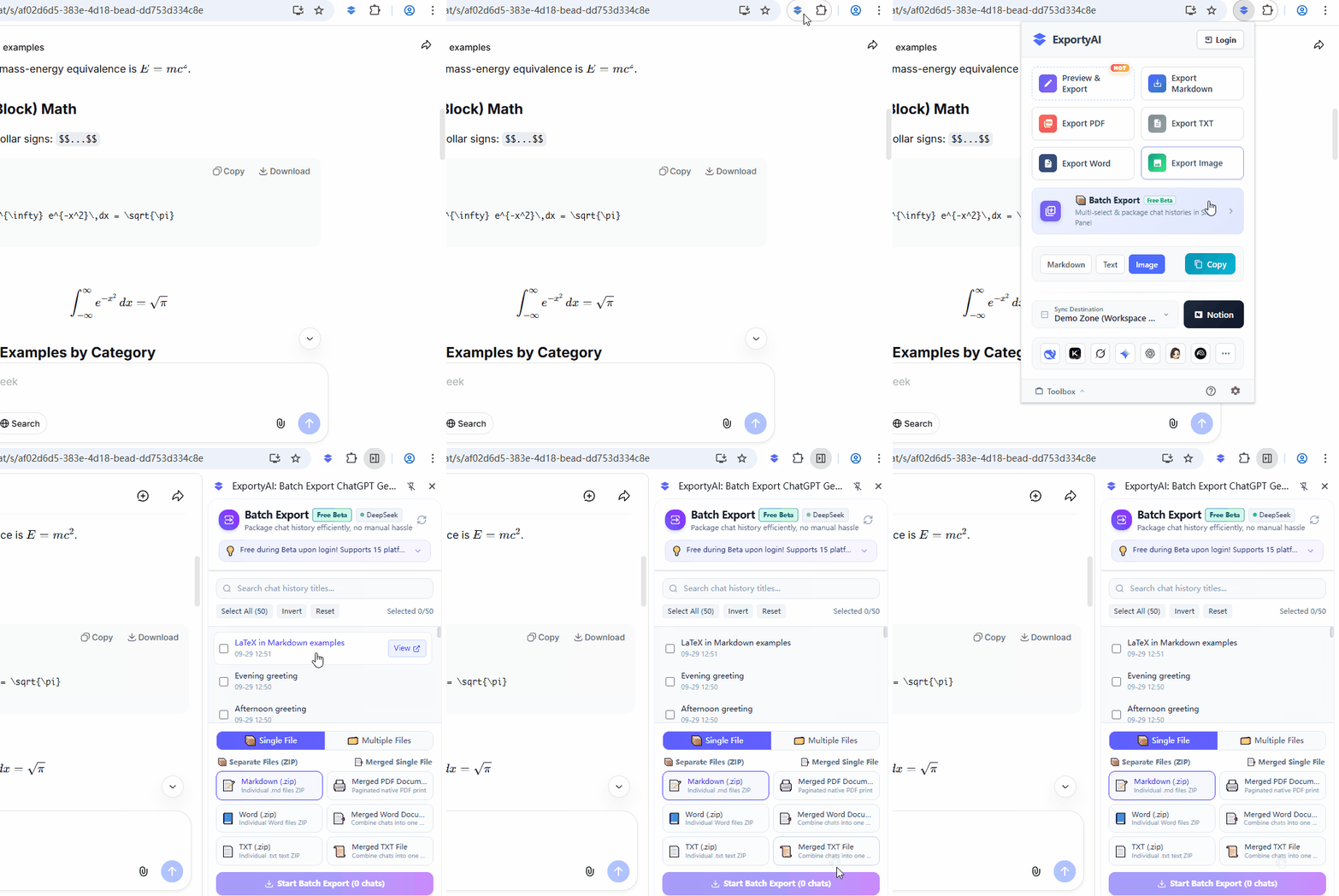
Em qualquer página de IA de plataforma compatível, clique no ícone do ExportyAI fixado na barra de ferramentas para abrir o painel (Popup) e toque no cartão de entrada 【Exportação em lote】 — a barra lateral será aberta e posicionada automaticamente na plataforma atual. Também é possível entrar diretamente clicando com o botão direito no ícone da extensão → «Abrir na barra lateral».
2. Pesquise e selecione conversas
Ao abrir, a barra lateral identifica automaticamente a plataforma de IA atual e lista o histórico de conversas da sua conta (com título e data). Veja o que dá para fazer com a lista:
A caixa de pesquisa no topo filtra em tempo real pelas palavras-chave do título — mesmo com centenas de registros, o local é imediato.
Suporta selecionar tudo / inverter / limpar / redefinir, com contador em tempo real «selecionadas x / total» no topo — o estado de seleção fica evidente.
A lista carrega em lotes por padrão; clique em «Carregar mais / Carregar tudo» para trazer o histórico completo de uma vez.
Fixe com 📌 as conversas importantes; cada registro oferece «Visualizar» e «Abrir em nova guia» — confira o conteúdo antes de exportar.
3. Dois modos de exportação
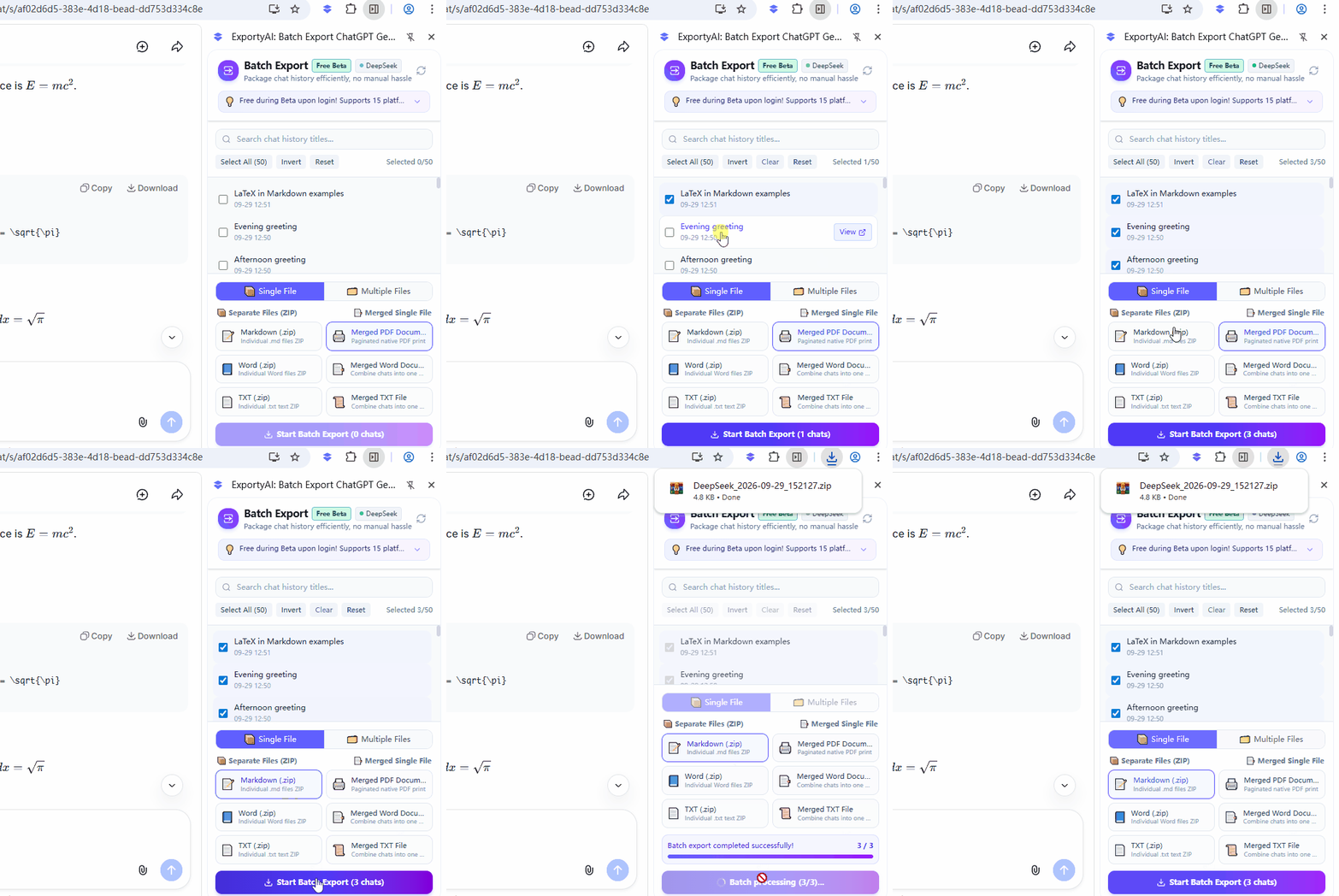
Depois de marcar as conversas desejadas, a área de exportação na parte inferior oferece a alternância entre 【Exportar em arquivo único】e【Exportar em vários arquivos】 (o padrão é «arquivo único»); em seguida, escolha o formato:
Cada conversa é exportada como arquivo independente e empacotada em um único ZIP (Markdown / Word / TXT) — ótimo para consultar uma a uma ou arquivar por categoria; também é possível escolher 【Mesclar várias conversas em um só】, unindo várias conversas em ordem cronológica em um documento completo (fusão em PDF / Word / TXT). O download passa pelo navegador — funciona em todos os navegadores (incluindo Firefox).
Cada conversa gera um arquivo independente, gravado em lote diretamente na pasta local que você indicar, sem caixas de diálogo de salvamento — dezenas ou centenas de conversas exportadas em sequência, ideal para arquivamento em grande escala. Suporta os formatos Markdown / Word / TXT. Disponível apenas em navegadores Chromium como Chrome / Edge; o Firefox ainda não é compatível (motivo explicado abaixo).
4. Exportação em vários arquivos: pasta de destino e autorização
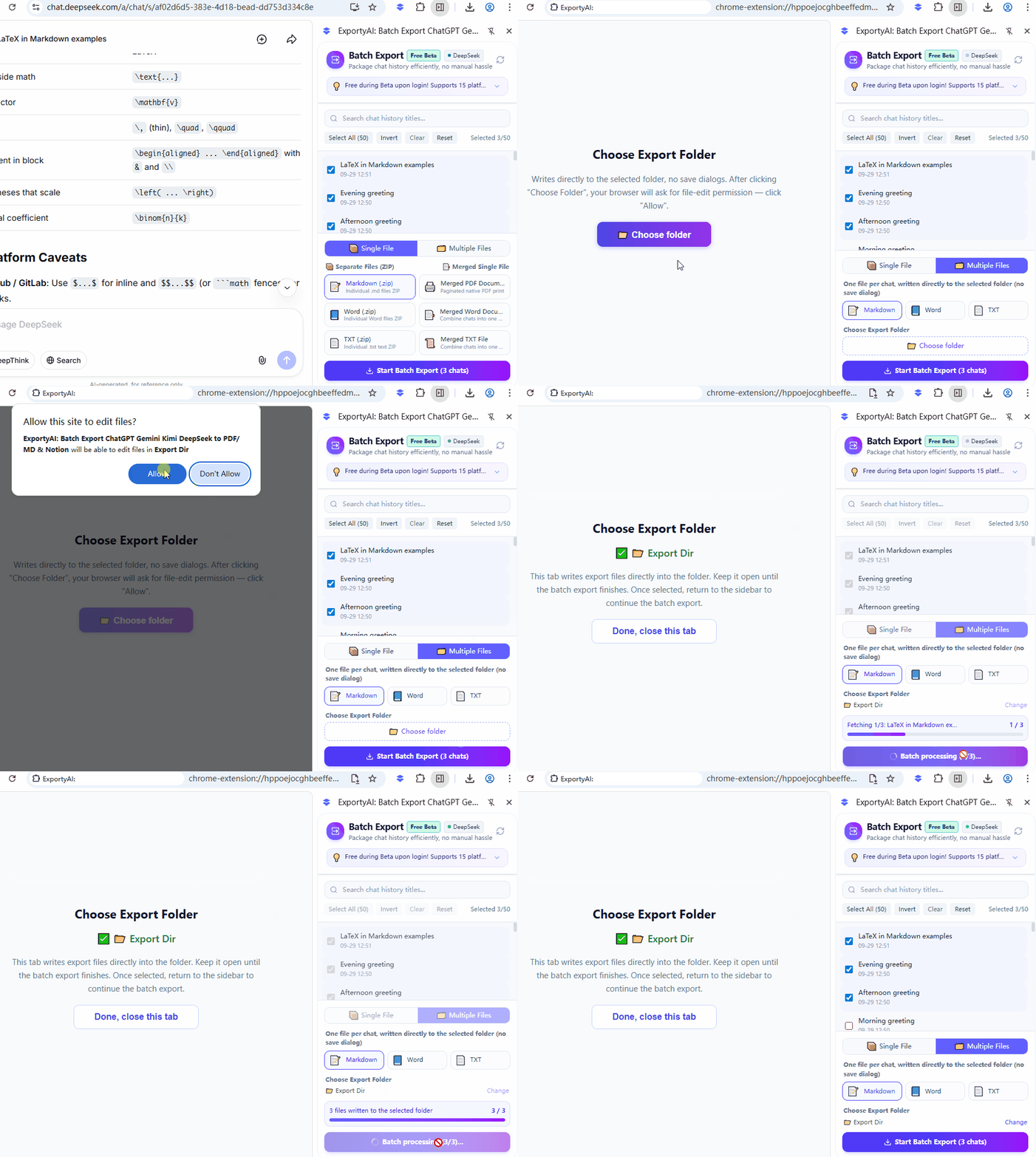
Ao mudar para o modo «Exportar em vários arquivos», é preciso indicar uma pasta local como destino de gravação — basta autorizar uma única vez:
- Clique no botão 【📁 Indicar pasta】 na área de exportação — o navegador abrirá automaticamente uma guia de autorização.
- Na guia de autorização, clique em 【Indicar pasta】 e escolha o diretório de destino; quando o navegador exibir a caixa de autorização «Permitir que este site edite arquivos?», clique em 【Permitir】 — sem isso, os arquivos não poderão ser gravados.
- Após a autorização, a guia mostrará o nome da pasta selecionada — mantenha essa guia aberta até a conclusão da exportação em lote; depois, volte à barra lateral e clique em 【Iniciar exportação em lote】.
5. Iniciar a exportação e pontos de atenção
Com modo e formato escolhidos, clique no botão 【Iniciar exportação em lote (N conversas)】 na parte inferior — o ExportyAI abrirá automaticamente cada página de conversa selecionada e extrairá o conteúdo, exibindo o progresso em tempo real (atual x / total N). No modo «arquivo único», tudo é empacotado e baixado automaticamente ao final; no modo «vários arquivos», os arquivos são gravados em tempo real na pasta escolhida, com aviso da quantidade gravada ao concluir.
Atualmente, a exportação em lote já suporta DeepSeek, Kimi, ChatGPT, Gemini, Grok, Google Search, Doubao, ChatGLM, Claude, Perplexity, Yuanbao, Copilot, GitHub Copilot, Gemini Notebook e AI Studio — 15 plataformas no total, e a lista continua crescendo. No beta público, usuários logados têm uso ilimitado e gratuito; sem login, são 10 usos por dia. Após o beta, o recurso passará a fazer parte dos privilégios Pro.