Às vezes você não precisa baixar um arquivo separado — só quer colar rapidamente a conversa da IA no Obsidian, em um documento do Feishu ou no WeChat. O ExportyAI oferece entradas de cópia «sem abrir o painel de exportação» em três lugares: cópia com um clique no Popup da extensão, menu de contexto (botão direito) da página e botão de mensagem individual injetado ao lado de cada resposta — a área de transferência fica pronta na hora.
Cópia com um clique no Popup
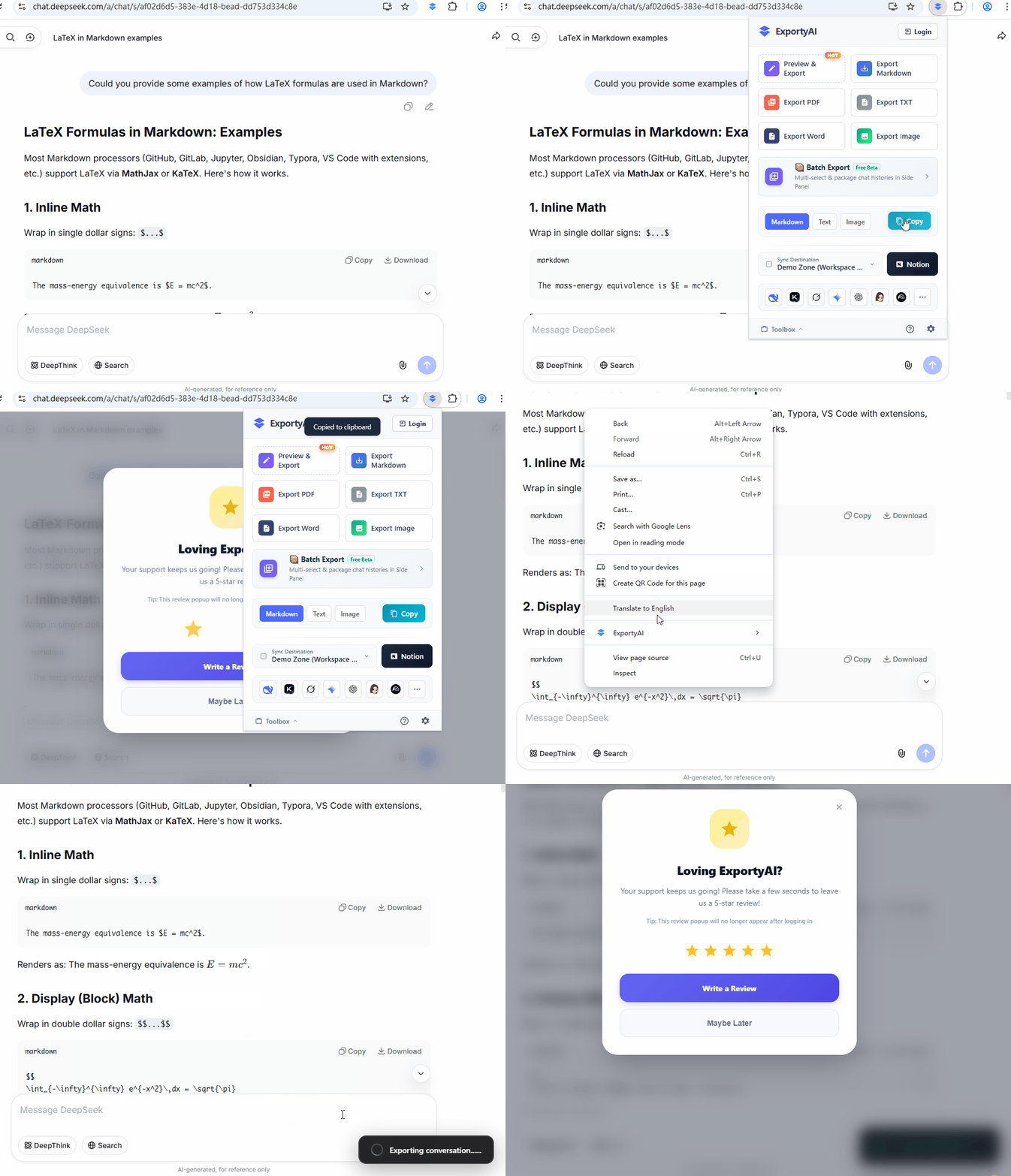
- Clique no ícone do ExportyAI na barra de ferramentas para abrir a janela Popup da extensão.
- Na área «Copiar», na parte inferior, escolha o formato: Markdown, texto ou imagem (a escolha é memorizada — na próxima vez, basta clicar).
- Clique no botão 【Copiar】 e a conversa atual vai na hora para a área de transferência — cole em qualquer aplicativo de notas.
Menu de contexto (botão direito) da página
Em páginas de chat de IA compatíveis, clique com o botão direito em qualquer ponto da página para abrir o menu rápido do ExportyAI — sem abrir o Popup: ExportyAI → Copiar como Markdown / texto / imagem. O menu também oferece exportação direta nos cinco formatos, entrada da exportação com pré-visualização e sincronização com o Notion.
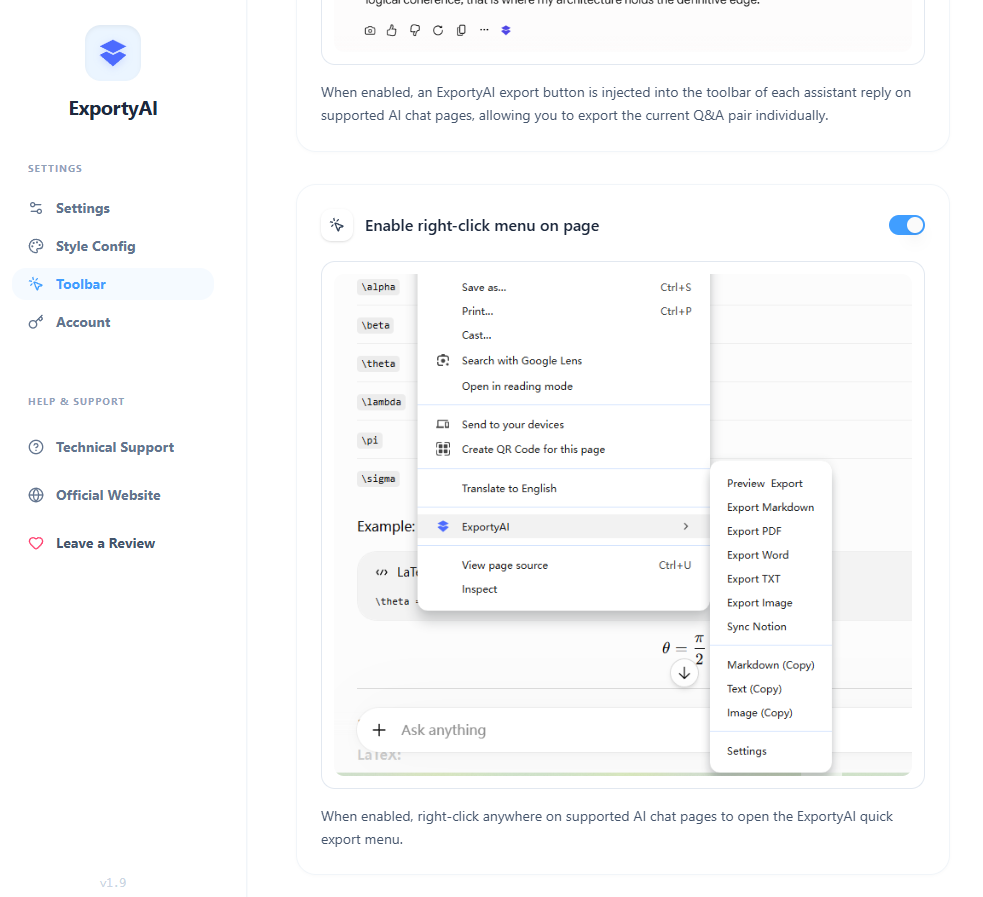
Ative primeiro a chave na página de opções: página de opções → Barra de ferramentas → Ativar menu de botão direito na página (Enable right-click menu on page). A chave vem ativada por padrão; ao desativá-la, o menu ExportyAI não aparecerá mais no botão direito da página.
A chave fica no cartão de configurações «Barra de ferramentas» da página de opções:
A seguir, uma animação demonstra os dois primeiros modos de cópia da conversa inteira (cópia via Popup → cópia via menu de contexto) em ação:
Cópia pelo botão de mensagem individual
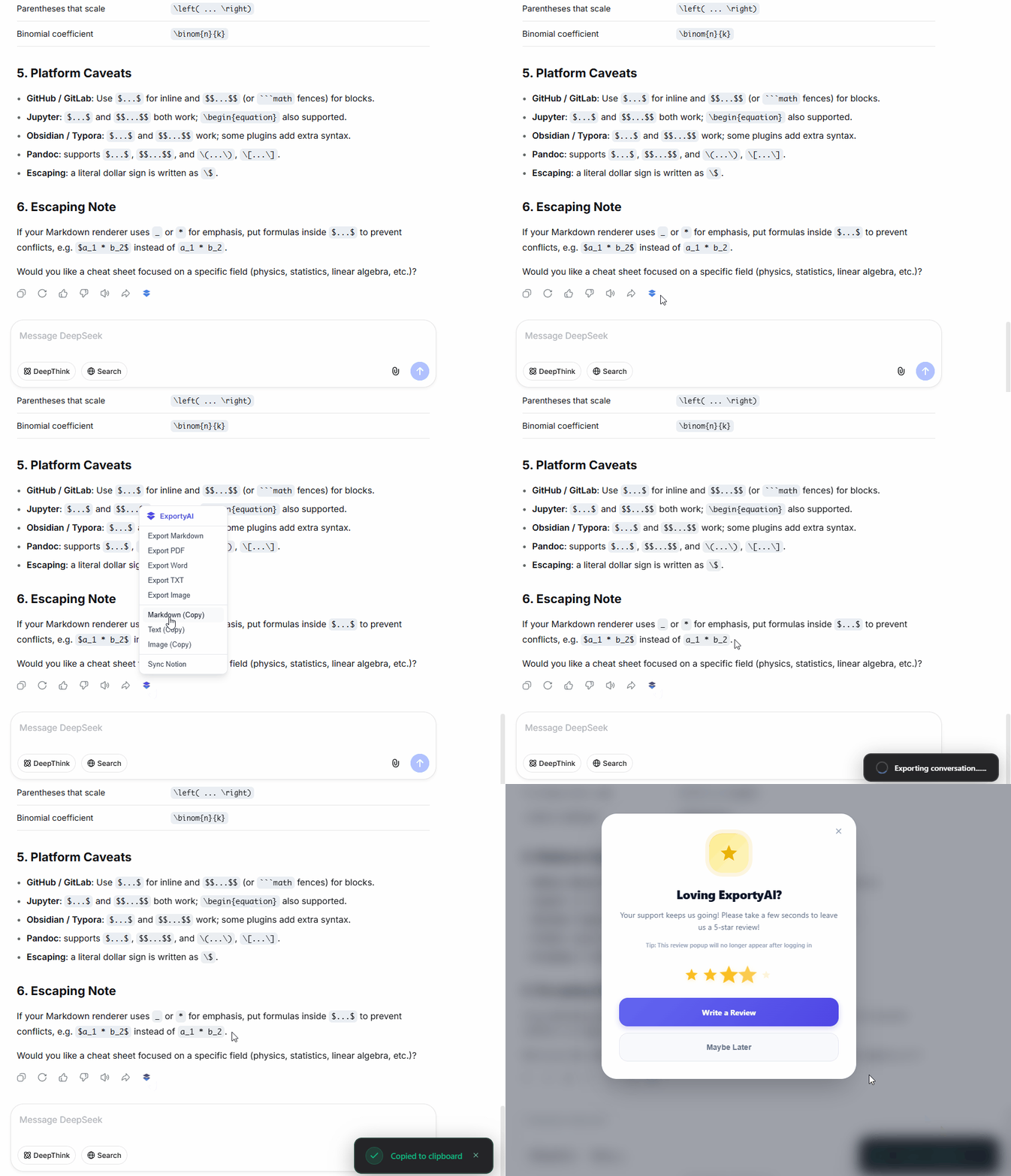
Se quiser copiar apenas uma resposta brilhante, sem abrir nenhuma janela: passe o mouse sobre a resposta da IA e clique no botão ExportyAI injetado na barra de ferramentas nativa; no menu, escolha 【Copiar como Markdown / texto / imagem】 e aquele par de pergunta e resposta vai direto para a área de transferência. A injeção do botão também pode ser ligada ou desligada nas configurações «Barra de ferramentas» da página de opções.