독립 파일을 다운로드하지 않고 AI 대화를 빠르게 Obsidian, Feishu 문서, WeChat에 붙여넣고 싶을 때가 있습니다. ExportyAI는 세 곳에서 「내보내기 패널을 열지 않는」 복사 입구를 제공합니다. 확장 Popup 원클릭 복사, 웹페이지 우클릭 바로 가기 메뉴, 각 답변 옆에 삽입된 단일 메시지 버튼이며, 클립보드를 즉시 사용할 수 있습니다.
Popup 원클릭 복사
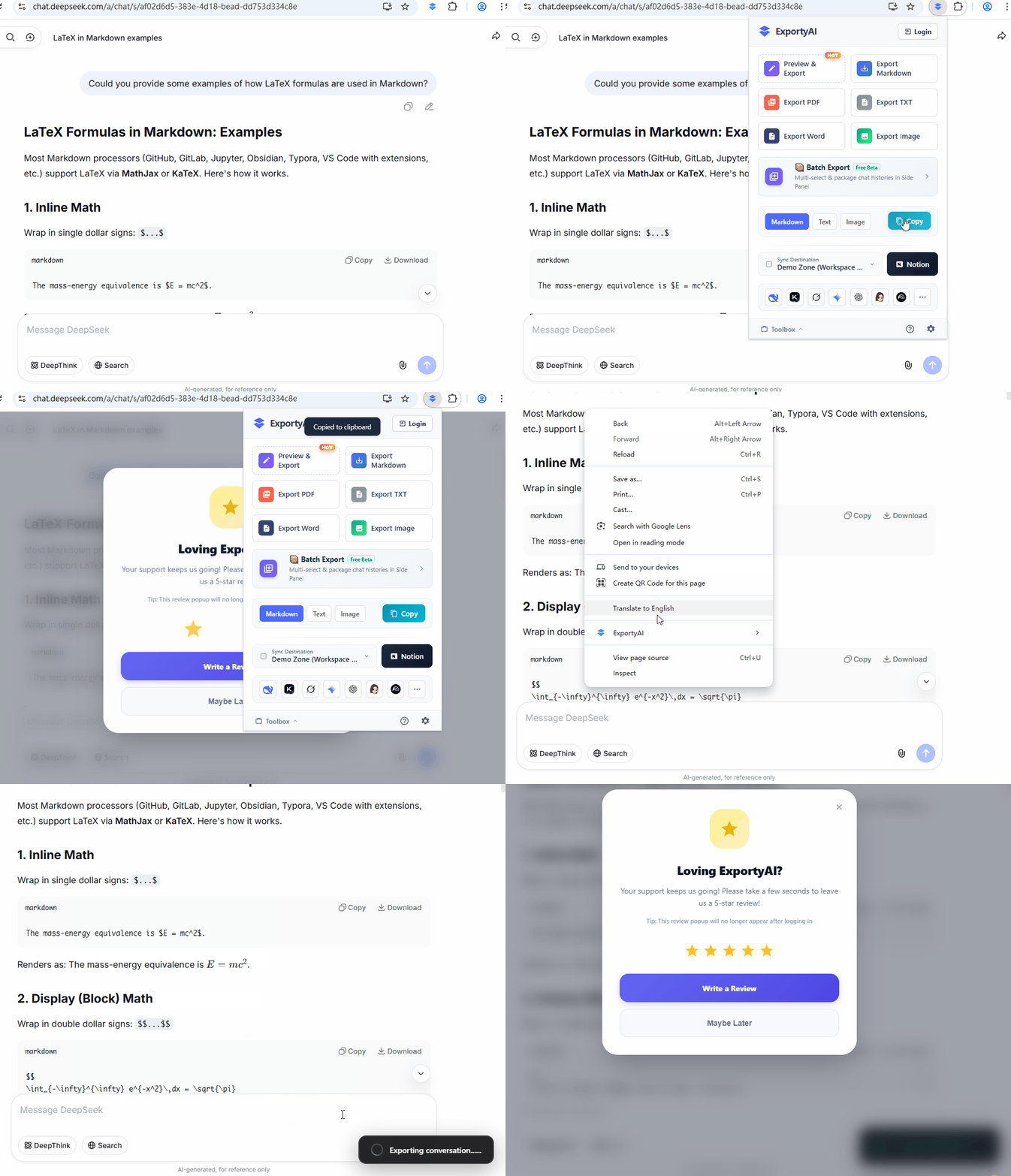
- 브라우저 도구 모음의 ExportyAI 아이콘을 클릭해 확장 Popup 창을 엽니다.
- 하단의 「복사」 영역에서 형식을 선택합니다. Markdown, 텍스트 또는 이미지(형식 선택은 기억되므로 다음에는 바로 클릭할 수 있습니다).
- 【복사】 버튼을 클릭하면 현재 대화가 즉시 클립보드에 복사되며, 임의의 노트 앱에 붙여넣을 수 있습니다.
웹페이지 우클릭 바로 가기 메뉴
지원되는 AI 채팅 페이지에서 페이지 임의의 위치를 우클릭하면 ExportyAI 바로 가기 메뉴가 열리며, Popup을 열지 않아도 됩니다. ExportyAI → Markdown / 텍스트 / 이미지로 복사. 메뉴에는 다섯 가지 형식의 직접 내보내기, 미리보기 내보내기, Notion 동기화 입구도 제공됩니다.
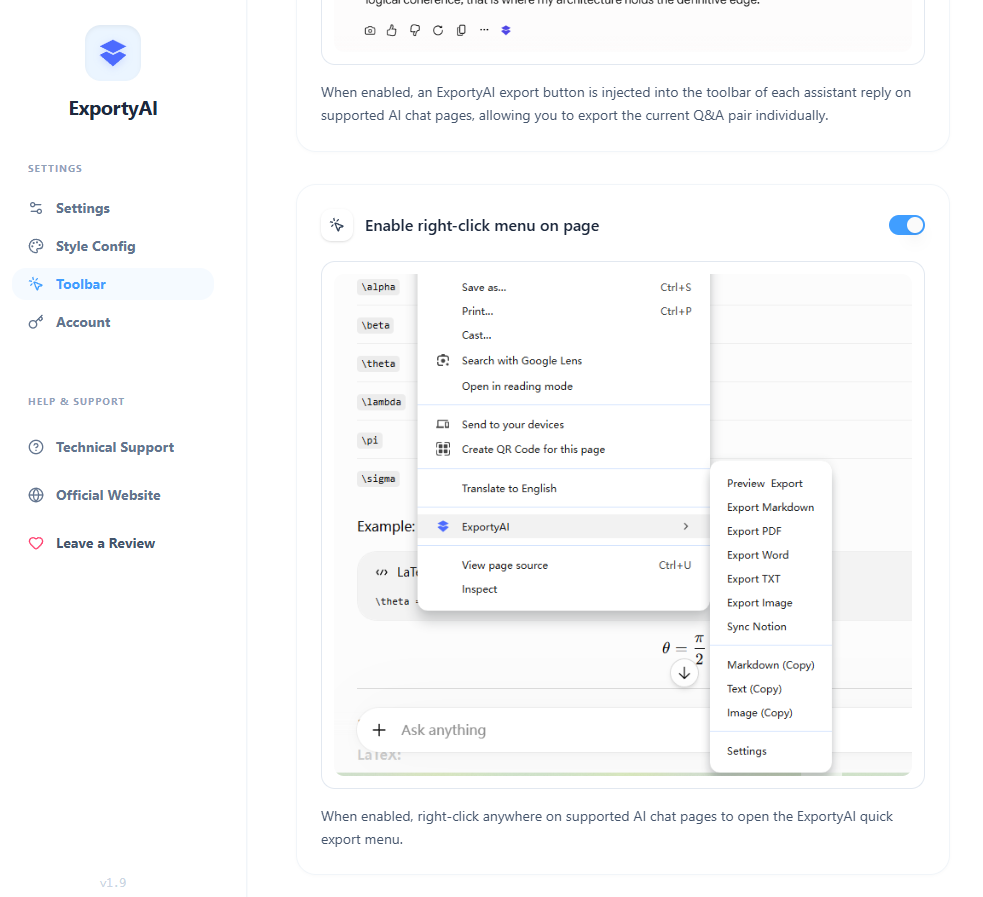
먼저 옵션 페이지에서 스위치를 켜십시오. 옵션 페이지 → 도구 모음 → 페이지 우클릭 메뉴 켜기(Enable right-click menu on page). 이 스위치는 기본적으로 켜져 있으며, 끄면 브라우저 페이지 우클릭에 ExportyAI 메뉴가 표시되지 않습니다.
스위치는 옵션 페이지의 「도구 모음」 설정 카드에 있습니다:
아래는 앞의 두 가지 전체 복사 방식(Popup 복사 → 우클릭 메뉴 복사)의 실제 동작을 보여주는 움직이는 이미지입니다:
단일 메시지 버튼 복사
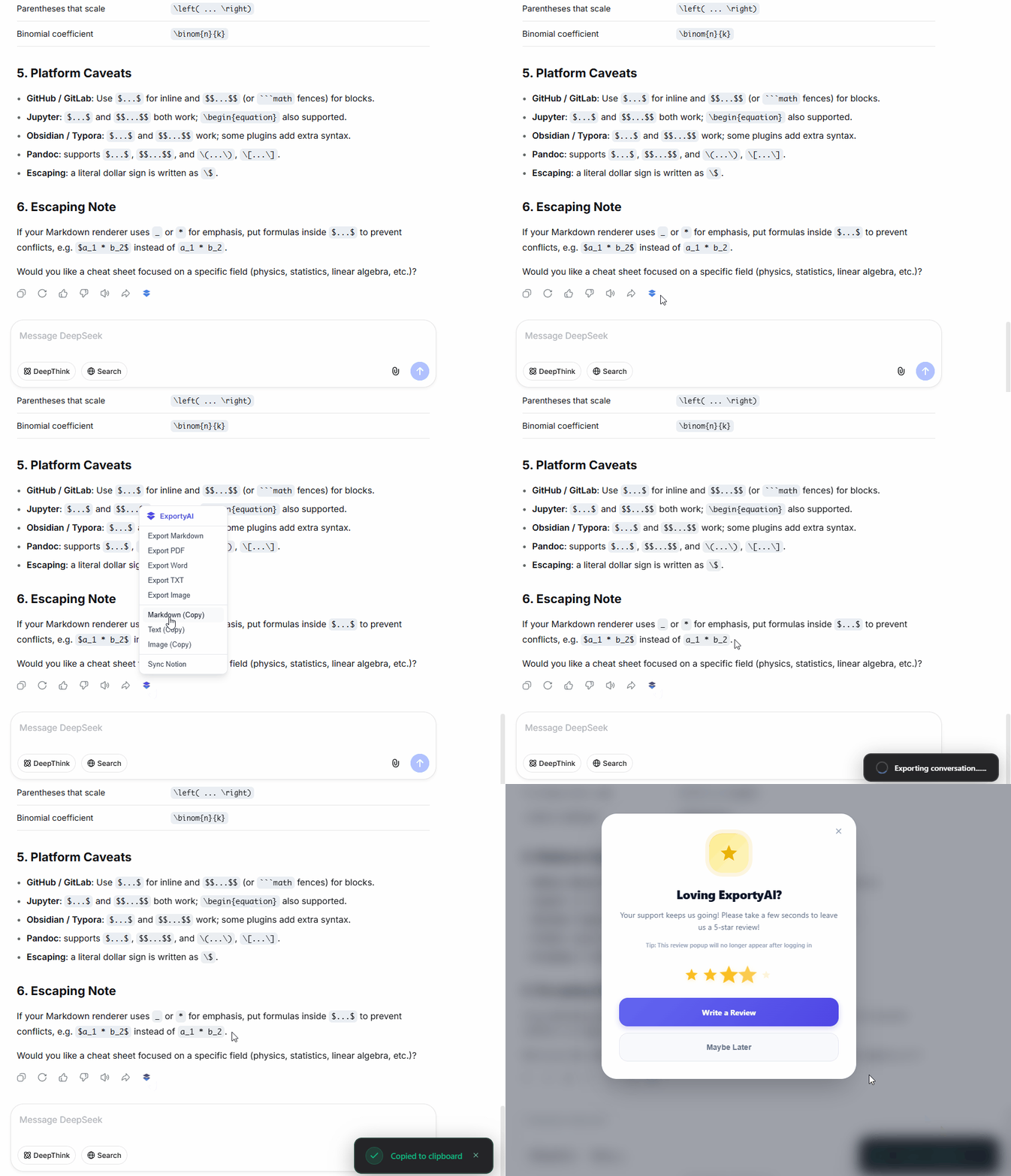
특정 답변 한 개만 복사하고 싶다면 아무 창도 열 필요가 없습니다. AI 답변에 마우스를 올리고 네이티브 작업 표시줄에 삽입된 ExportyAI 버튼을 클릭한 후 메뉴에서 【Markdown / 텍스트 / 이미지로 복사】를 선택하면 해당 Q&A가 즉시 클립보드에 들어갑니다. 버튼 삽입 역시 옵션 페이지의 「도구 모음」 설정에서 켜고 끌 수 있습니다.