브라우저 도구 모음의 ExportyAI 아이콘을 클릭해 옵션 페이지 →【스타일 설정】으로 들어가면 내보내기 스타일을 미리 지정할 수 있습니다. 8가지 테마, 글자 크기, 표 스타일, PDF 페이지 매개변수, 페이지 바닥 워터마크를 한 번 설정하면 어디서나 적용됩니다. 스타일 설정은 PDF와 이미지(롱 이미지) 내보내기에만 적용되며, Markdown / Word / TXT는 순수 내용 형식이라 영향을 받지 않습니다.
1. 테마 설정
테마 설정은 내보낸 문서의 전체적인 느낌을 결정하며, 8가지 정교한 테마를 마음대로 전환할 수 있습니다:
밝음어둠스티커 메모오래된 종이벚꽃청람연두라벤더
또한 내보내기 너비(데스크톱 / 태블릿 / 휴대폰), 글자 크기(작음 / 보통 / 큼), 표 스타일(실선 / 점선 / 테두리 없음)을 설정할 수 있으며, 설정 영역에는 미리보기 이미지가 포함되어 모든 조정이 실시간으로 반영되어 보이는 그대로 저장됩니다.
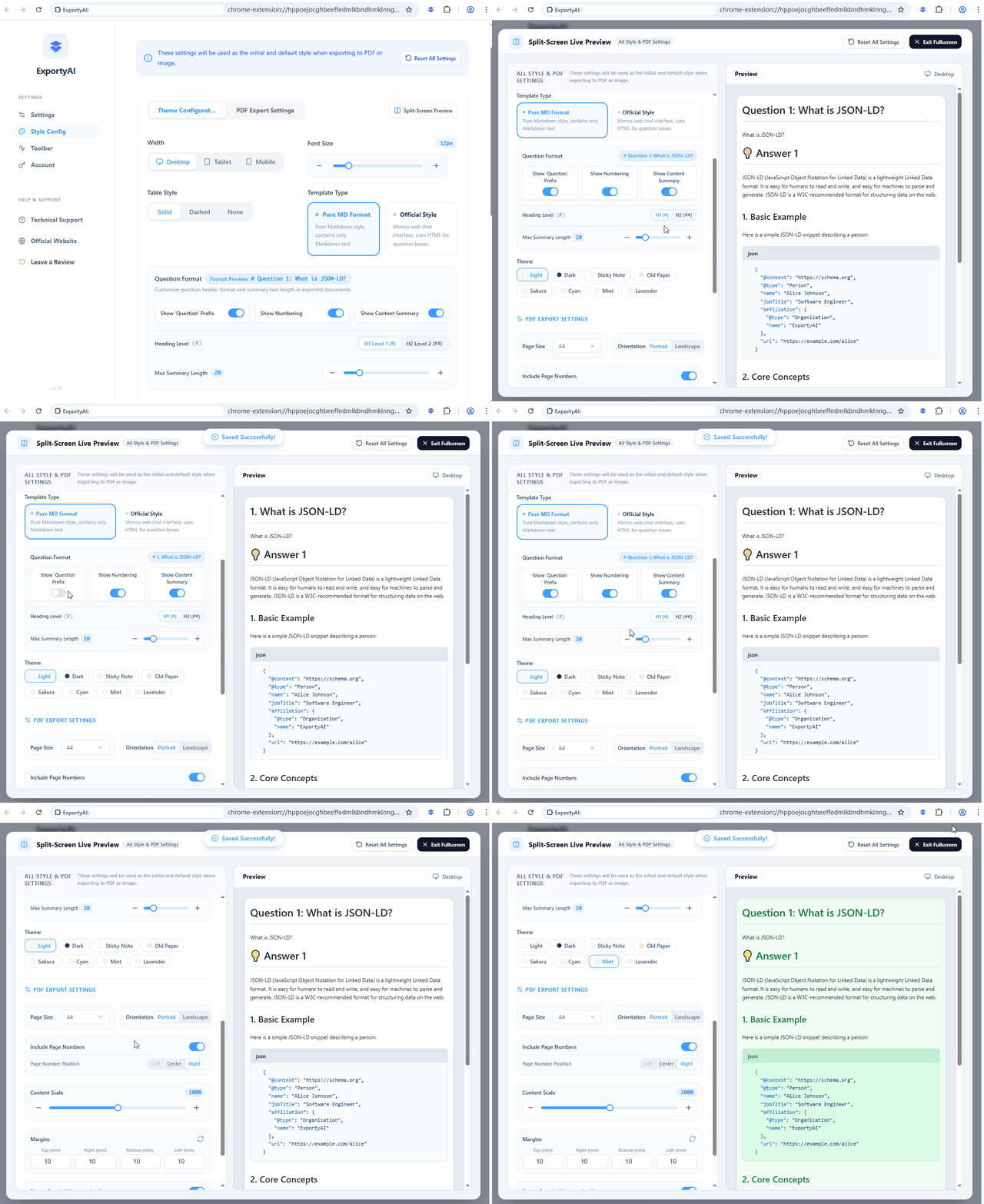
그림 1: ExportyAI 옵션 페이지 스타일 설정에서 8가지 테마를 전환하고 글자 크기와 표 스타일을 조정하여 실시간 미리보기 효과를 보여주는 작업 데모 GIF
2. PDF 내보내기 설정
PDF 출력을 위한 전문 레이아웃 매개변수를 전부 사용자 정의할 수 있습니다:
- 페이지 크기와 방향: 용지 크기 적응 및 세로 / 가로 레이아웃.
- 여백: 위, 오른쪽, 아래, 왼쪽 네 면의 여백을 독립적으로 설정(밀리미터 단위).
- 내용 축소/확대: 본문이 페이지에서 차지하는 비율을 자유롭게 조정.
- 페이지 번호: 켜고 끌 수 있으며 위치를 선택할 수 있습니다(왼쪽 / 가운데 / 오른쪽).
- 바닥 브랜드 / 워터마크: 사용자 지정 텍스트(예: ExportyAI)와 링크를 설정해 모든 페이지 바닥에 표시하며, 개인 브랜딩과 저작권 표시에 적합합니다.
3. 질문 형식
내보낸 문서에서 질문 제목의 표현 방식을 사용자 지정합니다. '질문' 접두사, 번호, 내용 요약을 각각 켜고 끌 수 있고, 요약은 최대 글자 수 제한을 지원합니다. 제목 수준은 H1 / H2 중 선택할 수 있습니다. 모두 끄면 내보낸 문서에 답변 내용만 남아 순수 답변 모음집에 적합합니다.
미리보기 내보내기와의 관계: 미리보기 내보내기 패널의 스타일 항목과 이 페이지의 「스타일 설정」은 동일한 설정입니다. 패널은 내보내기 전에 간편하게 미세 조정하는 입구일 뿐이며, 수정 내용은 이곳에 다시 저장됩니다. 정식 프리셋은 옵션 페이지에서 조정하십시오.