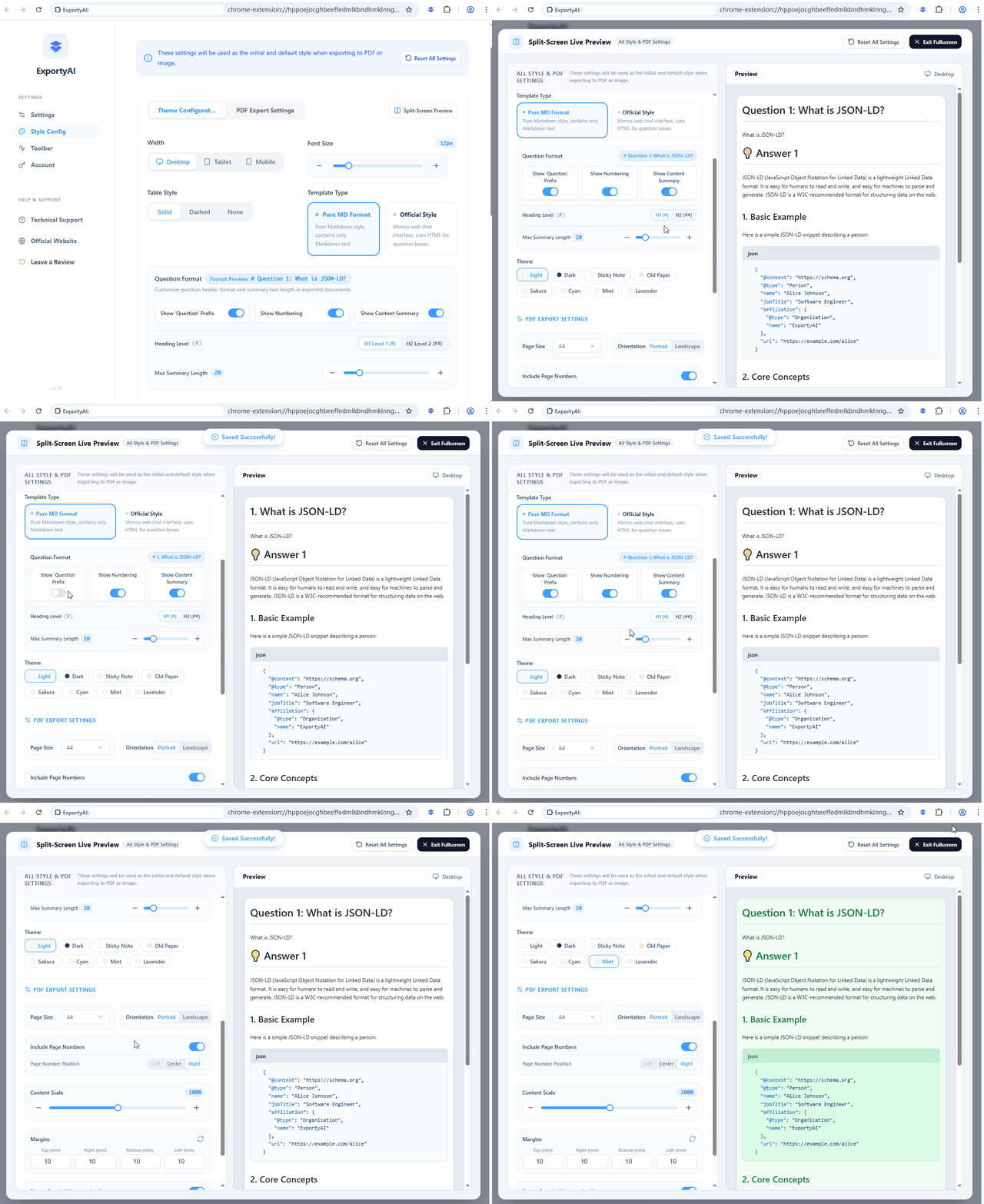
Klicken Sie auf das ExportyAI-Symbol in der Symbolleiste und öffnen Sie die Optionsseite →【Stil-Konfiguration】, um Exportstile vorab festzulegen: 8 Themes, Schriftgröße, Tabellenstile, PDF-Seitenparameter und Fußzeilen-Wasserzeichen – einmal konfiguriert, überall wirksam. Stil-Einstellungen gelten nur für den PDF- und Bild-Export (Longscreenshot); Markdown / Word / TXT sind reine Inhaltsformate und bleiben unberührt.
1. Theme-Konfiguration
Die Theme-Konfiguration bestimmt die Gesamtwirkung des exportierten Dokuments – wählen Sie frei zwischen 8 hochwertigen Themes:
Zusätzlich lassen sich Exportbreite (Desktop / Tablet / Smartphone), Schriftgröße (klein / mittel / groß) und Tabellenstil (durchgezogen / gestrichelt / rahmenlos) festlegen. Der Konfigurationsbereich zeigt Vorschaubilder, alle Anpassungen werden in Echtzeit angezeigt – was Sie sehen, ist was Sie bekommen.
2. PDF-Exporteinstellungen
Professionelle Layoutparameter für die PDF-Ausgabe, alle frei anpassbar:
- Seitengröße und -ausrichtung: Papierformat-Anpassung und Hoch- / Querformat.
- Seitenränder: Oberer, rechter, unterer und linker Rand einzeln einstellbar (millimetergenau).
- Inhaltsskalierung: Skalierungsverhältnis des Fließtexts auf der Seite frei anpassbar.
- Seitenzahlen: Ein- und ausschaltbar mit Position (links / mittig / rechts).
- Fußzeilen-Marke / Wasserzeichen: Eigener Text (z. B. ExportyAI) mit Verweislink, unten auf jeder Seite – ideal für persönliche Marke und Copyright-Hinweise.
3. Frageformat
Passen Sie die Darstellung der Fragetitel im Export an: Das Präfix „Frage“, die Nummerierung und die Inhaltszusammenfassung lassen sich einzeln ein- und ausschalten; die Zusammenfassung kann auf eine maximale Zeichenzahl begrenzt werden. Die Überschriftenebene ist wählbar: H1 / H2. Sind alle Optionen aus, enthält das Dokument nur die Antworten – ideal für reine Antwortsammlungen.