ExportyAI ist speziell für Chrome, Edge, Firefox und alle Chromium-basierten Browser ausgelegt. Ohne externe Python- oder Node-Dienste laufen Analyse der Gespräche, Extraktion von LaTeX-Formeln und Dateigenerierung direkt in der lokalen Sandbox Ihres Browsers – private Daten werden niemals hochgeladen.
1. Browser-Erweiterung installieren
Klicken Sie unten auf die Schaltfläche für Ihren Browser, um den offiziellen Erweiterungs-Store zu öffnen. Klicken Sie dort auf 【Zum Browser hinzufügen / Add to Browser】 – die Installation dauert nur wenige Sekunden und erfordert keine weitere Konfiguration:
Andere Chromium-basierte Browser (z. B. Brave, Opera, Arc u. a.) können die Chrome-Web-Store-Version direkt nutzen.
2. In der Symbolleiste anheften
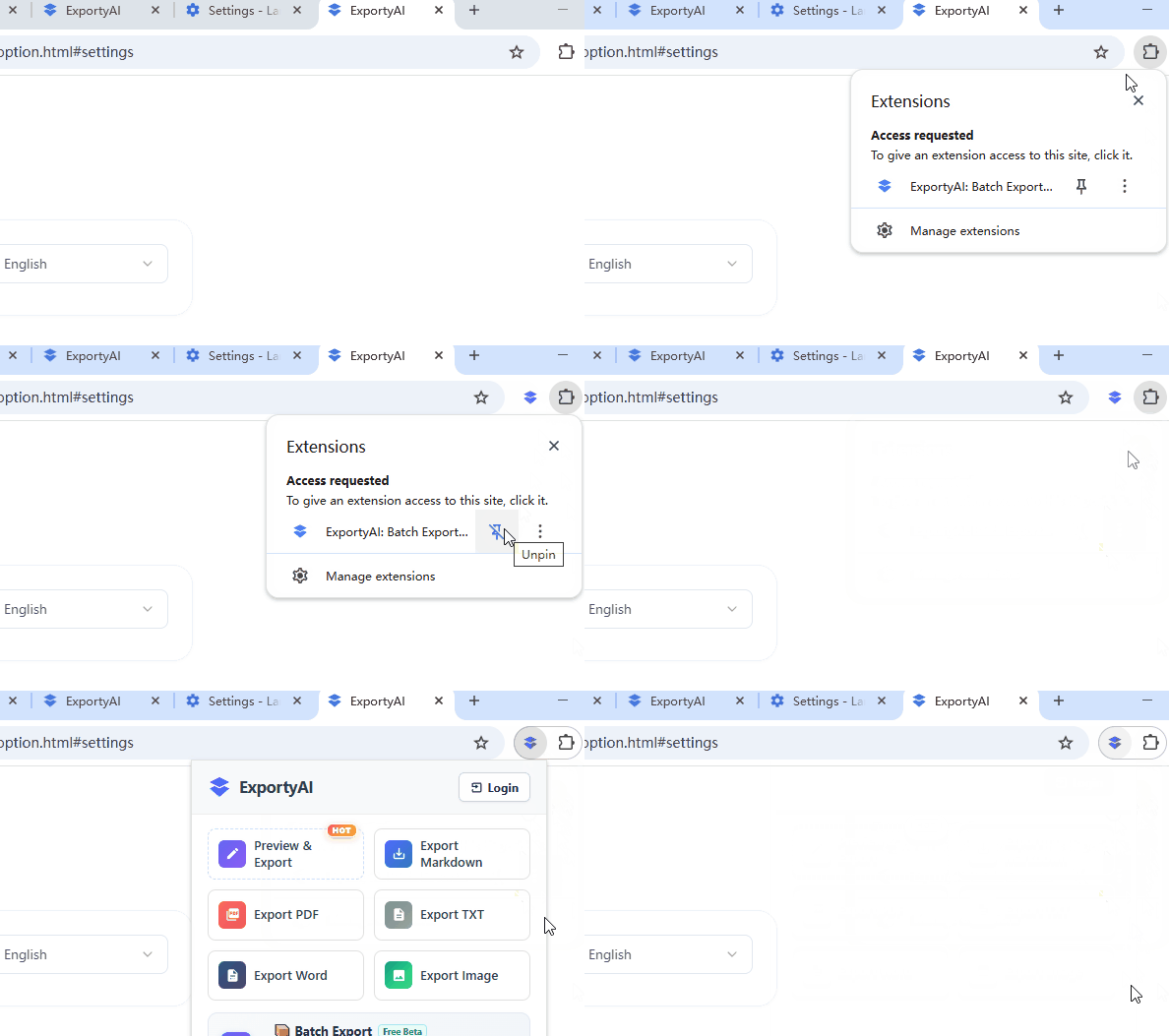
Nach der Installation ist ExportyAI standardmäßig in der Erweiterungsliste des Browsers verborgen. Heften Sie es an die Symbolleiste, um das Export-Panel jederzeit mit einem Klick aufzurufen:
- Klicken Sie oben rechts im Browser auf das 【Puzzle- / Erweiterungen-Symbol】.
- Suchen Sie in der Liste ExportyAI und klicken Sie rechts daneben auf das 【Anheften- / Pin-Symbol】.
- Das ExportyAI-Symbol bleibt nun dauerhaft in der Symbolleiste – ein Klick öffnet das Export-Bedienpanel.
3. Erstes Gespräch exportieren
Nach Installation und Anheften öffnen Sie eine beliebige KI-Gesprächsseite einer unterstützten Plattform (z. B. DeepSeek, ChatGPT, Claude u. a.) und klicken auf das ExportyAI-Symbol in der Symbolleiste – das Bedienpanel öffnet sich und Sie exportieren das gesamte Gespräch mit einem Klick. Keine Konfiguration nötig: Ihr erster Export ist in 30 Sekunden erledigt.
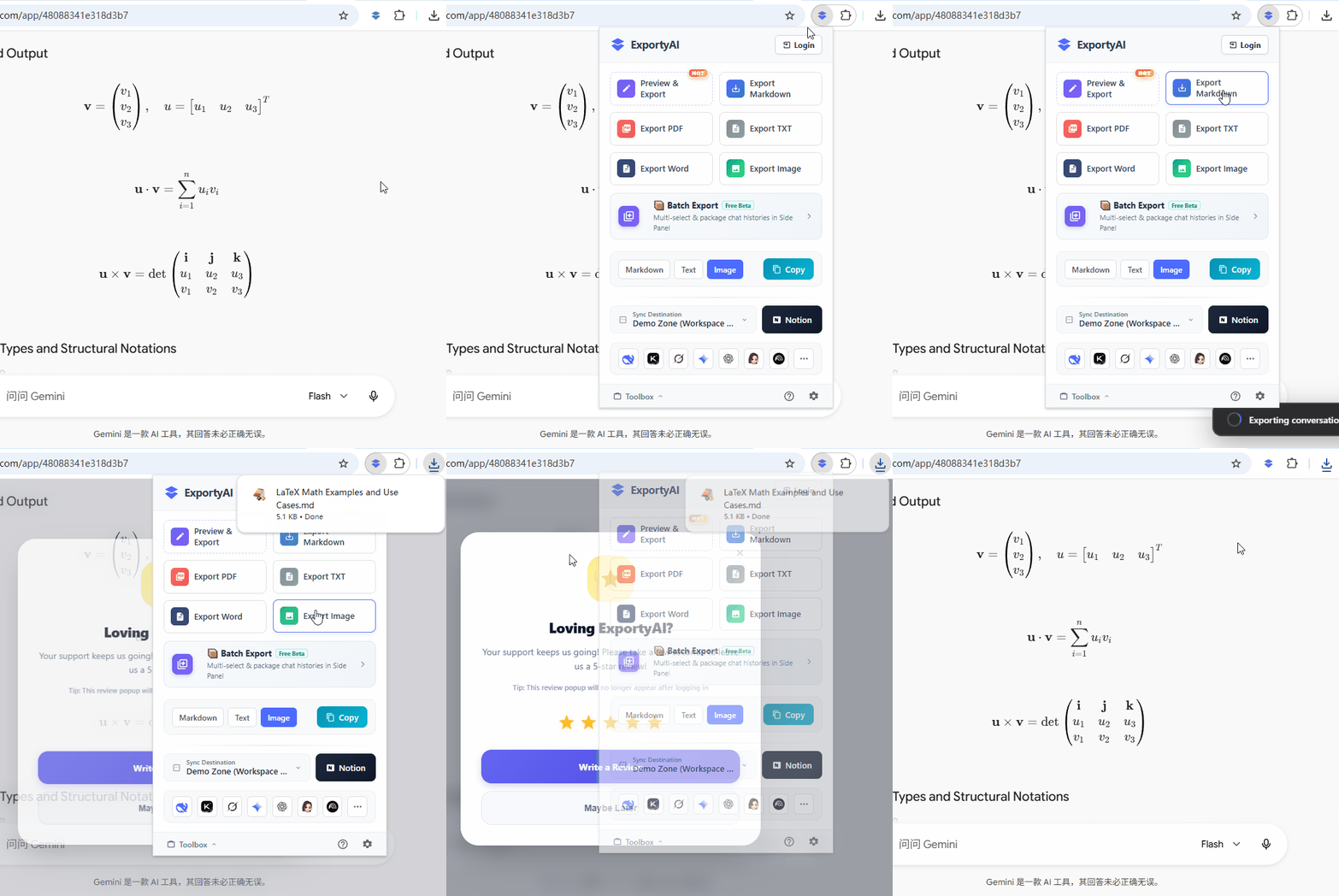
- Direkt zum Format, Download in Sekunden: Markdown, PDF, Word, TXT und hochauflösender Longscreenshot exportieren das gesamte Gespräch mit einem Klick – ein Klick auf 【Word exportieren】 genügt für ein sauber formatiertes, direkt weiterbearbeitbares .docx-Dokument.
- Eigene Navigation, Plattformen mit einem Klick: Die Plattform-Symbolleiste am unteren Rand des Panels vereint 15 unterstützte Plattformen wie DeepSeek, ChatGPT und Kimi – ein Klick auf ein Symbol öffnet die Seite in einem neuen Tab. Über 【…】 am Ende gelangen Sie zur „Benutzerdefinierten Navigation“ und passen die Reihenfolge der Plattform-Symbole per Drag & Drop an.
- In die Zwischenablage kopieren: Kein Dateidownload nötig – kopieren Sie Markdown / Klartext / Longscreenshot direkt und fügen Sie sie in jede Notizsoftware ein.
- Einstieg zum Batch-Export: Ruft mit einem Klick die Browser-Sidebar auf und paketiert mehrere Gespräche über Plattformgrenzen hinweg (Details in Kapitel 3).
- Mit Notion synchronisieren: Überträgt Gespräche nach der Autorisierung direkt in Ihre Notion-Wissensdatenbank.