ExportyAI está profundamente optimizado para Chrome, Edge, Firefox y todo navegador con núcleo Chromium. No necesitas instalar ningún servicio externo de Python/Node: todo el análisis de conversaciones, la extracción de fórmulas matemáticas LaTeX y la generación de archivos se ejecutan de forma segura en el entorno local de tu navegador, sin subir datos privados.
1. Instala la extensión del navegador
Haz clic en el botón correspondiente a tu navegador para entrar en su tienda oficial de extensiones; en la página de ExportyAI, pulsa 【Añadir al navegador / Add to Browser】. La instalación se completa en segundos, sin configuración adicional:
Otros navegadores con núcleo Chromium (como Brave, Opera, Arc, etc.) pueden usar directamente la versión de Chrome Web Store.
2. Fija el icono en la barra de herramientas
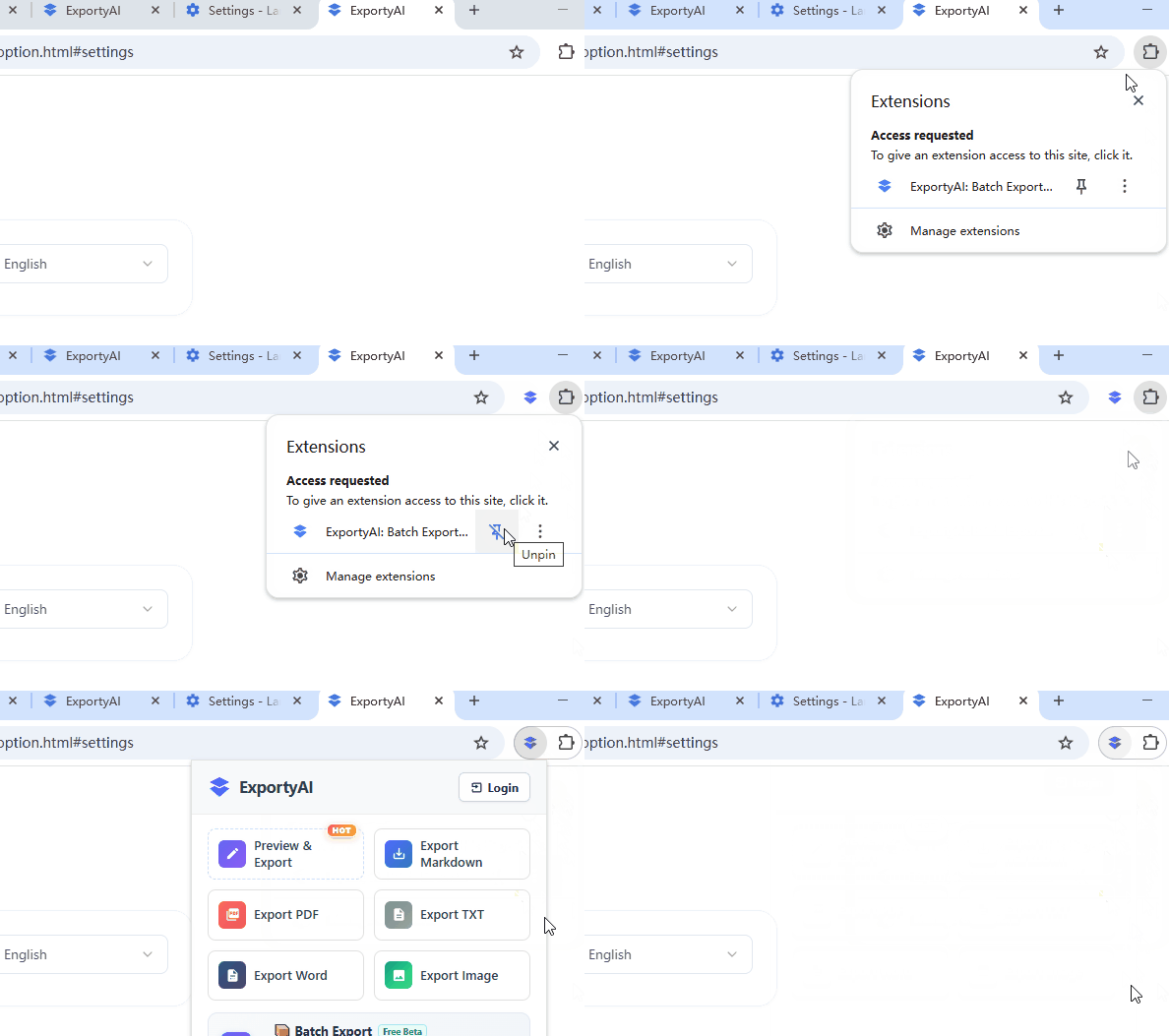
Tras la instalación, ExportyAI queda oculto por defecto en la lista de extensiones del navegador. Fíjalo en la barra de herramientas para abrir el panel de exportación con un solo clic en cualquier momento:
- Haz clic en el icono de 【puzle / extensiones】 en la esquina superior derecha del navegador.
- Busca ExportyAI en la lista y pulsa el icono de 【fijar / Pin】 a su derecha.
- El icono de ExportyAI quedará fijo en la barra de herramientas; al hacer clic se abre el panel de acciones de exportación.
3. Exporta tu primera conversación en 30 segundos
Con la extensión instalada y fijada, abre la página de una conversación de IA en cualquier plataforma compatible (como DeepSeek, ChatGPT, Claude, etc.), haz clic en el icono de ExportyAI de la barra de herramientas para abrir el panel de acciones y exporta la conversación completa con un solo clic. Todo el proceso no requiere ninguna configuración: tu primera exportación en 30 segundos.
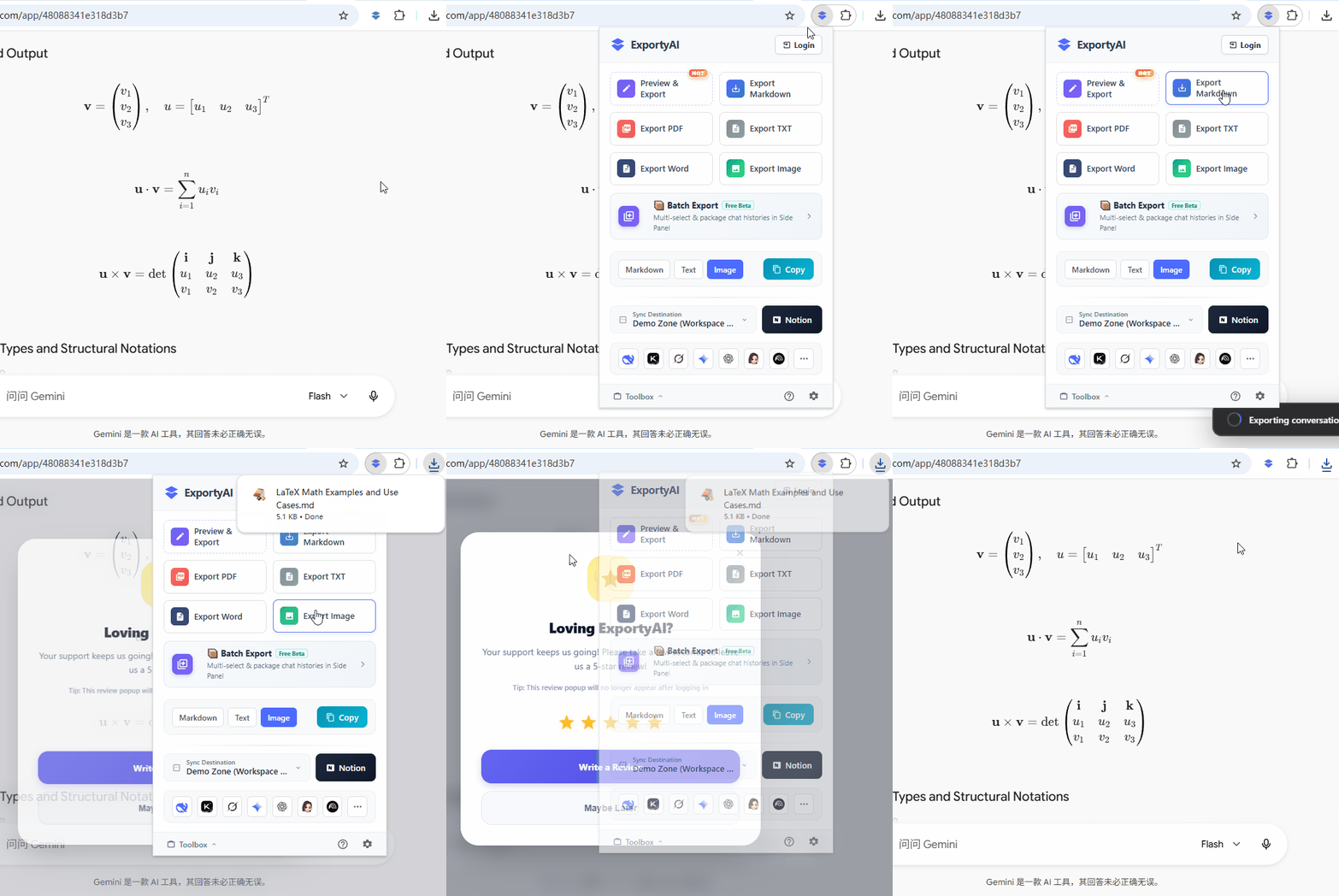
- Acceso directo a formatos, descarga en segundos: exporta la conversación completa a Markdown, PDF, Word, TXT o imagen larga en alta definición con un solo clic; por ejemplo, pulsa 【Exportar a Word】 y obtendrás un documento .docx bien maquetado y listo para editar.
- Navegación personalizable, acceso directo a plataformas: la fila de iconos de plataformas en la parte inferior del panel reúne 15 plataformas compatibles como DeepSeek, ChatGPT y Kimi; haz clic en un icono para abrir la web en una pestaña nueva. Pulsa el 【…】 del final para entrar en la «navegación personalizada» y arrastra para reordenar los iconos.
- Copiar al portapapeles: sin descargar archivos, copia Markdown / texto plano / imagen larga y pégalos directamente en cualquier aplicación de notas.
- Entrada de exportación por lotes: abre la barra lateral del navegador con un clic y empaqueta varias conversaciones a la vez (consulta el capítulo 3).
- Sincronizar con Notion: tras autorizar, envía la conversación directamente a tu base de conocimiento de Notion.