Cuando has acumulado decenas o cientos de conversaciones en una plataforma de IA y quieres respaldarlas todas, migrar tu base de conocimiento o archivarlas, abrir y exportar una por una consume muchísimo tiempo. La función de exportación por lotes desde la barra lateral de ExportyAI nace para esto: enumera todo el historial de la plataforma actual en la barra lateral nativa del navegador; busca, marca varias y expórtalas empaquetadas con un solo clic, sin operar página por página.
1. Abre la exportación por lotes de la barra lateral
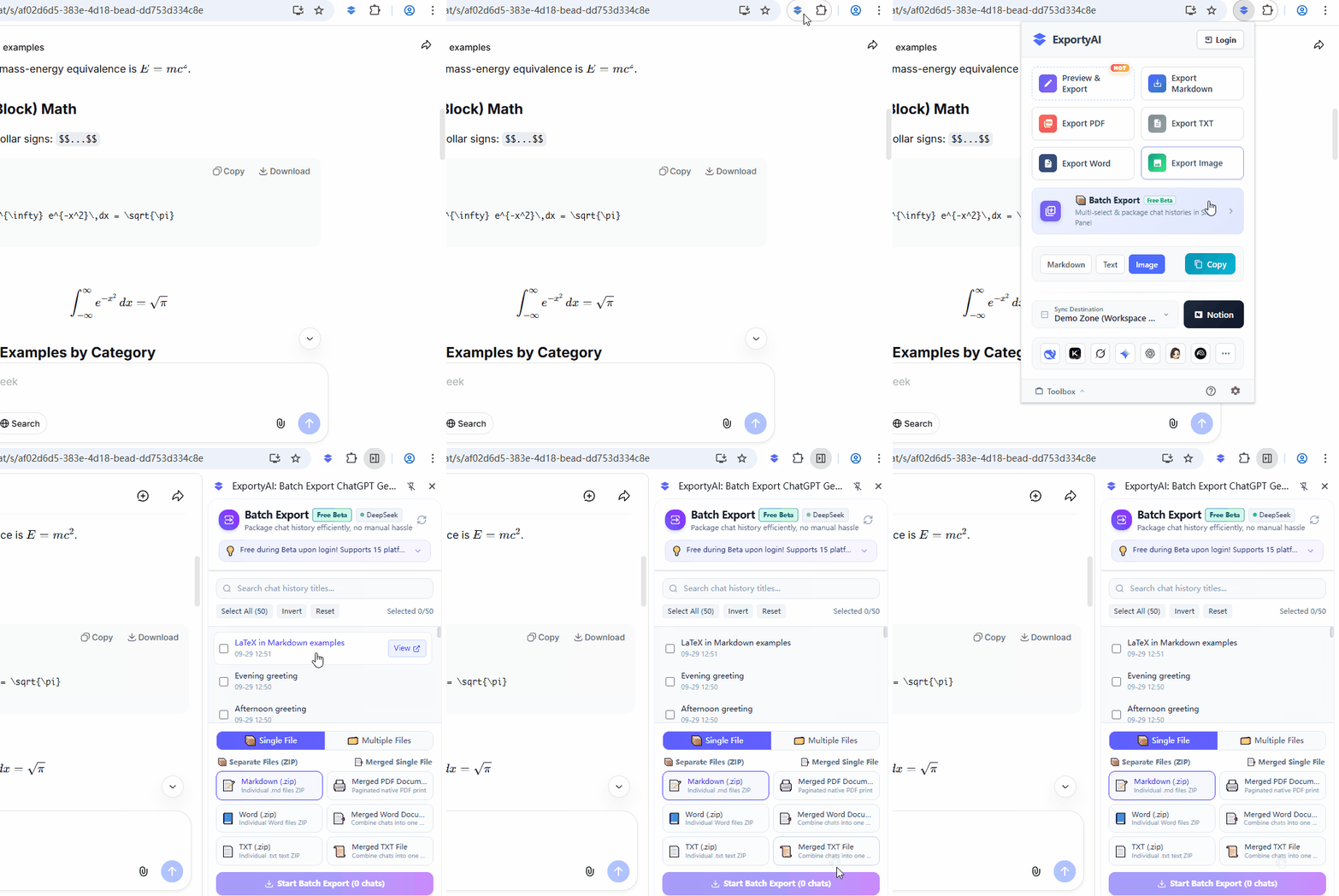
En la página de IA de cualquier plataforma compatible, haz clic en el icono de ExportyAI fijado en la barra de herramientas para abrir el panel de acciones (Popup) y pulsa la tarjeta de entrada 【Exportar por lotes】: se abrirá la barra lateral y se ubicará automáticamente en la plataforma actual. También puedes hacer clic derecho sobre el icono de la extensión → «Abrir en barra lateral» para entrar directamente.
2. Busca y marca conversaciones
Al abrirse, la barra lateral reconoce automáticamente la plataforma de IA en la que te encuentras y muestra la lista de conversaciones de esa cuenta (con título y fecha). Un vistazo a lo que puedes hacer con la lista:
El cuadro de búsqueda superior filtra en tiempo real por palabra clave del título de la conversación; incluso con cientos de registros la localización es instantánea.
Admite seleccionar todo / invertir / vaciar / restablecer, y muestra en vivo «x seleccionadas / total» en la parte superior, con el estado de marcado siempre claro.
La lista carga por lotes de forma predeterminada; puedes pulsar «Cargar más / Cargar todo» para traer el historial completo de una vez.
Fija con 📌 las conversaciones importantes; cada registro admite «Ver» y «Abrir en pestaña nueva» para confirmar el contenido antes de exportar.
3. Dos modos de exportación
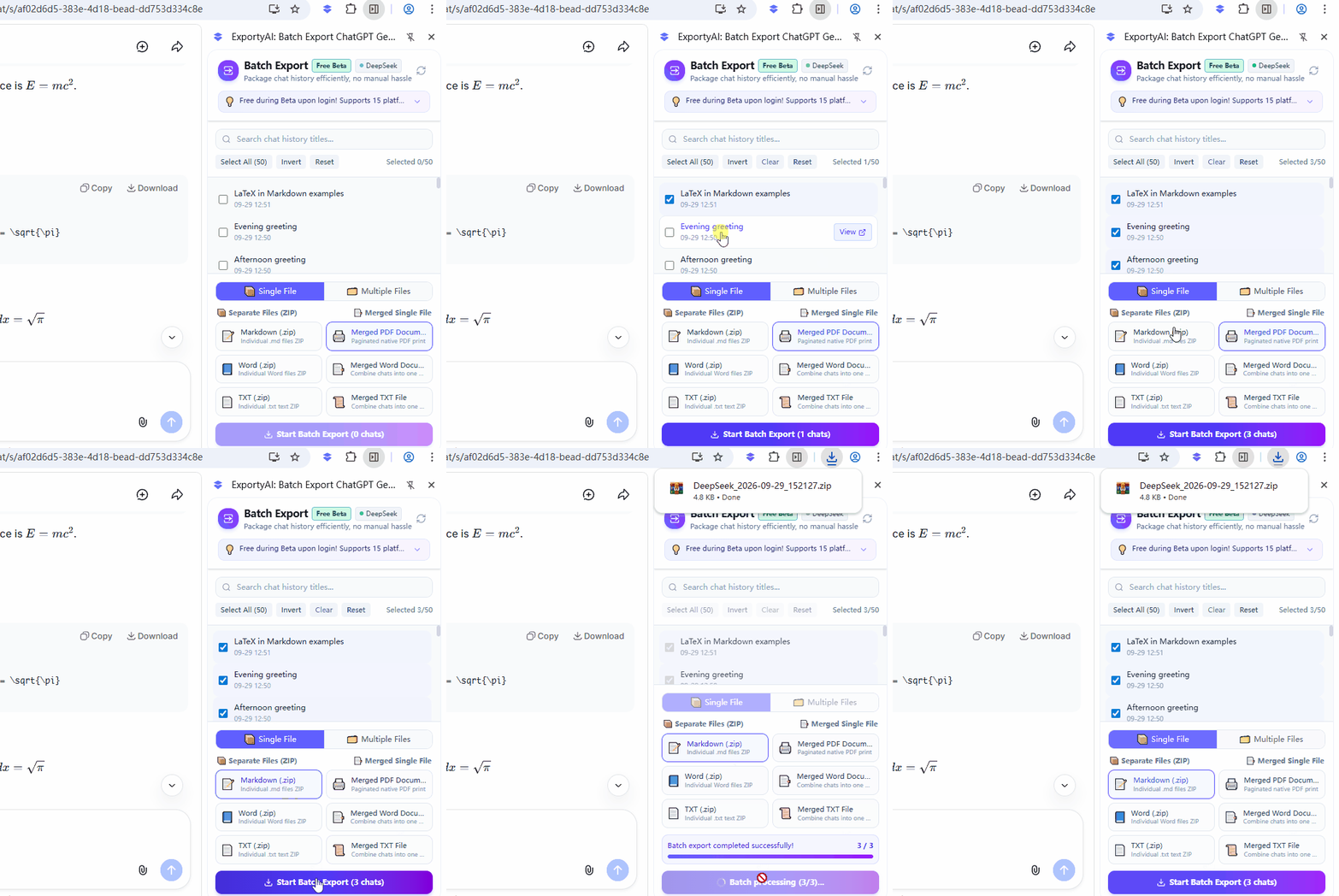
Tras marcar las conversaciones, la zona de exportación inferior ofrece 【Exportar en un solo archivo】 y 【Exportar en varios archivos】, conmutables entre sí (el predeterminado es «Exportar en un solo archivo»). Elige primero el modo y después el formato concreto:
Cada conversación se exporta como un archivo independiente y se empaqueta en un solo ZIP (Markdown / Word / TXT): ideal para revisar una a una o archivar por categorías. También puedes elegir 【Fusionar varias conversaciones en uno】 para unir varias conversaciones en orden cronológico en un solo documento completo (PDF / Word / TXT fusionados). Los archivos se descargan desde el navegador, disponible en todos los navegadores (incluido Firefox).
Cada conversación genera un archivo independiente que se escribe directamente por lotes en la carpeta local que indiques, sin mostrar ningún diálogo de guardado; incluso decenas o cientos de conversaciones se exportan de forma continua, perfecto para archivados a gran escala. Admite los formatos Markdown / Word / TXT. Solo compatible con navegadores de núcleo Chromium como Chrome / Edge; Firefox aún no lo admite (motivo en la siguiente sección).
4. Exportación en varios archivos: carpeta de destino y autorización
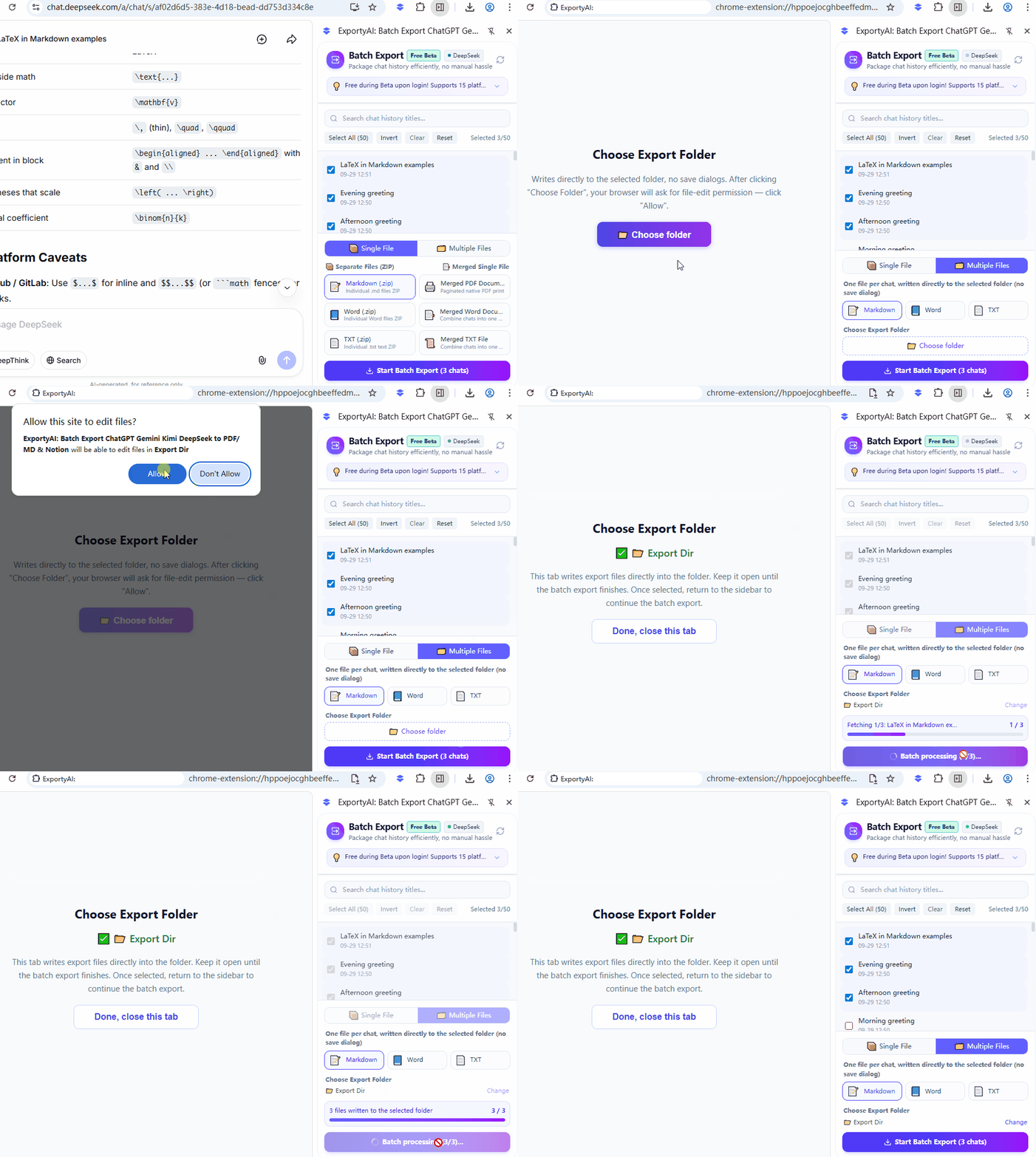
Al cambiar al modo «Exportar en varios archivos», primero debes designar una carpeta local como destino de escritura; basta autorizar una sola vez:
- Pulsa el botón 【📁 Designar carpeta】 de la zona de exportación y el navegador abrirá automáticamente una pestaña de autorización.
- En esa pestaña, pulsa 【Designar carpeta】 y elige el directorio de destino; cuando el navegador muestre el cuadro de autorización «¿Permitir que este sitio edite archivos?», pulsa 【Permitir】, de lo contrario no se podrán escribir los archivos.
- Tras la autorización, la pestaña mostrará el nombre de la carpeta seleccionada. Mantén esa pestaña abierta hasta completar la exportación por lotes; después vuelve a la barra lateral y pulsa 【Iniciar exportación por lotes】.
5. Iniciar la exportación y precauciones
Con el modo y el formato elegidos, pulsa el botón 【Iniciar exportación por lotes (N conversaciones)】 de la parte inferior; ExportyAI abrirá automáticamente las páginas de las conversaciones seleccionadas una a una y extraerá su contenido, mostrando el progreso en el panel en tiempo real (actual x / N en total). Al terminar todo en «Exportar en un solo archivo», el paquete se descarga automáticamente; en «Exportar en varios archivos» se escribe en la carpeta elegida en tiempo real y, al finalizar, indica cuántos archivos se escribieron.
La exportación por lotes ya admite 15 plataformas: DeepSeek, Kimi, ChatGPT, Gemini, Grok, Google Search, Doubao, ChatGLM, Claude, Perplexity, Yuanbao, Copilot, GitHub Copilot, Gemini Notebook y AI Studio, y la lista sigue creciendo. Durante la beta pública es gratis e ilimitada para usuarios con sesión iniciada; sin iniciar sesión, puedes usarla 10 veces al día. Al terminar la beta, esta función pasará a ser un privilegio Pro.