当您在 AI 平台上积累了几十上百场历史对话,想要整体备份、迁移知识库或归档整理时,逐篇打开导出会耗费大量时间。ExportyAI 的侧边栏批量导出功能为此而生:在浏览器原生侧边栏中列出当前平台的全部历史会话,检索、勾选多篇后一键打包导出,全程无需逐页操作。
一、打开侧边栏批量导出
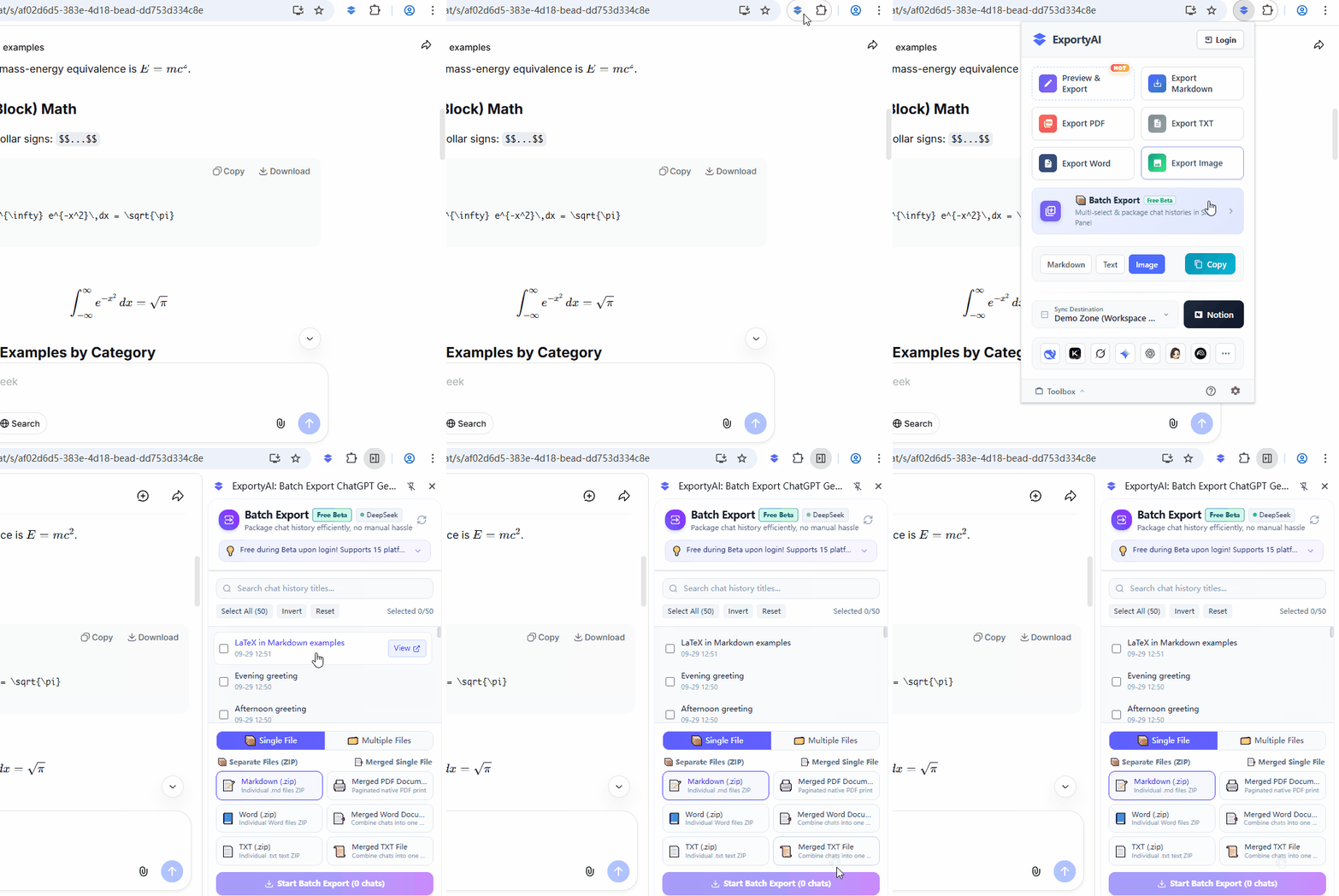
在任意受支持平台的 AI 页面上,点击浏览器工具栏已置顶的 ExportyAI 图标弹出操作面板(Popup),点击其中的【批量导出】入口卡片,即可唤起侧边栏并自动定位到当前平台。也可以在扩展图标上右键 →「在侧边栏中打开」直接进入。
二、检索与勾选会话
侧边栏打开后会自动识别当前所在的 AI 平台,并列出该账号下的历史会话列表(含标题与日期)。列表操作能力一览:
顶部搜索框按会话标题关键字实时过滤,几百条记录也能秒速定位。
支持全选 / 反选 / 清空 / 重置,顶部实时显示「已选 x / 总数」,勾选状态一目了然。
列表默认分批加载,可点击「加载更多 / 加载全部」一次性拉取完整历史记录。
置顶 📌 标识重要会话;每条记录支持「查看」与「新标签页打开」,导出前先确认内容。
三、两种导出模式
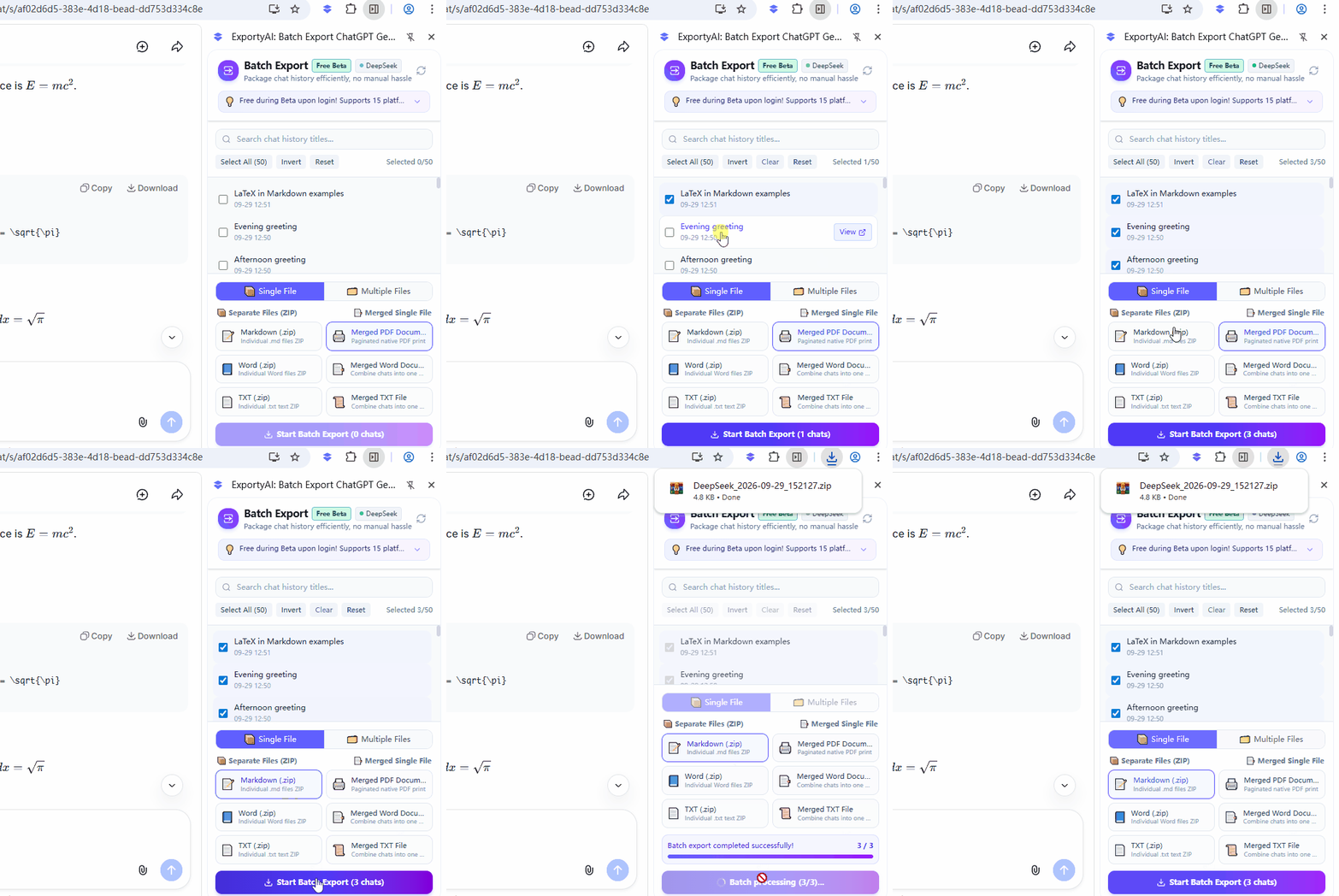
勾选目标会话后,底部导出区提供 【单文件导出】与【多文件导出】两种模式切换(默认进入「单文件导出」),选定模式后再挑选具体格式:
每场对话导出为独立文件并打包为一个 ZIP 压缩包(Markdown / Word / TXT),逐篇查阅、分类归档两相宜;也可选择【多会话合并单份】,将多篇对话按时序拼接为一份完整文档(合并 PDF / Word / TXT)。文件走浏览器下载,所有浏览器均可使用(含 Firefox)。
每篇对话生成一个独立文件,直接批量写入您指定的本地文件夹,全程不弹保存对话框,几十上百篇也能连续导出,适合大规模归档整理。支持 Markdown / Word / TXT 三种格式。仅 Chrome / Edge 等 Chromium 内核浏览器支持,Firefox 暂不支持(原因见下节说明)。
四、多文件导出:指定文件夹与授权
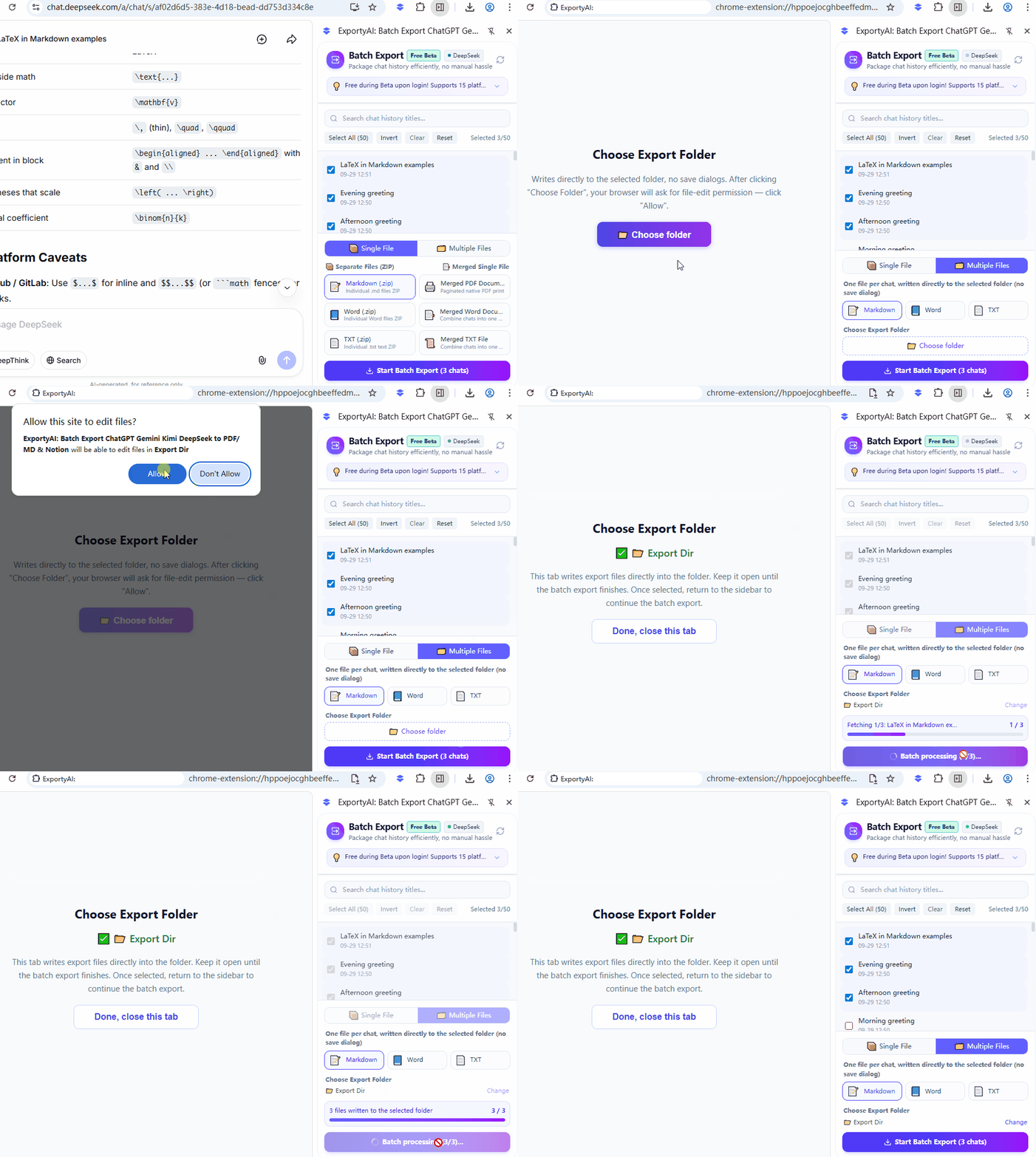
切换到「多文件导出」模式后,需要先指定一个本地文件夹作为写入目标,只需授权一次:
- 点击导出区的【📁 指定文件夹】按钮,浏览器会自动打开一个授权标签页。
- 在授权标签页中点击【指定文件夹】选择目标目录;当浏览器弹出「允许此网站编辑文件?」授权框时,请点击【允许】,否则文件无法写入。
- 授权成功后,标签页会显示已选中的文件夹名称,批量导出完成前请保持该标签页打开,随后回到侧边栏点击【开始批量导出】即可。
五、开始导出与注意事项
选好模式与格式后,点击底部【开始批量导出 (N 篇)】按钮,ExportyAI 会自动逐个打开所选会话页面并提取内容,面板实时显示导出进度(当前第 x / 共 N 篇)。「单文件导出」全部完成后自动打包下载;「多文件导出」则实时写入所选文件夹,完成后提示已写入的文件数量。
目前批量导出已支持 DeepSeek、Kimi、ChatGPT、Gemini、Grok、Google Search、豆包、ChatGLM、Claude、Perplexity、元宝、Copilot、GitHub Copilot、Gemini Notebook、AI Studio 共 15 个平台,且仍在持续扩充中。公测期间登录用户免费不限次,未登录每日可使用 10 次;公测结束后该功能将纳入 Pro 特权。