Quand vous avez accumulé des dizaines ou des centaines de conversations sur une plateforme IA et que vous souhaitez tout sauvegarder, migrer votre base de connaissances ou faire de l'ordre, ouvrir et exporter chaque conversation une par une prend un temps fou. C'est exactement pour cela qu'ExportyAI propose l'export par lots depuis la barre latérale : toutes les conversations historiques de la plateforme active sont listées dans la barre latérale native du navigateur ; recherchez, cochez plusieurs conversations et empaquetez-les en un clic — sans jamais naviguer page par page.
1. Ouvrir l'export par lots dans la barre latérale
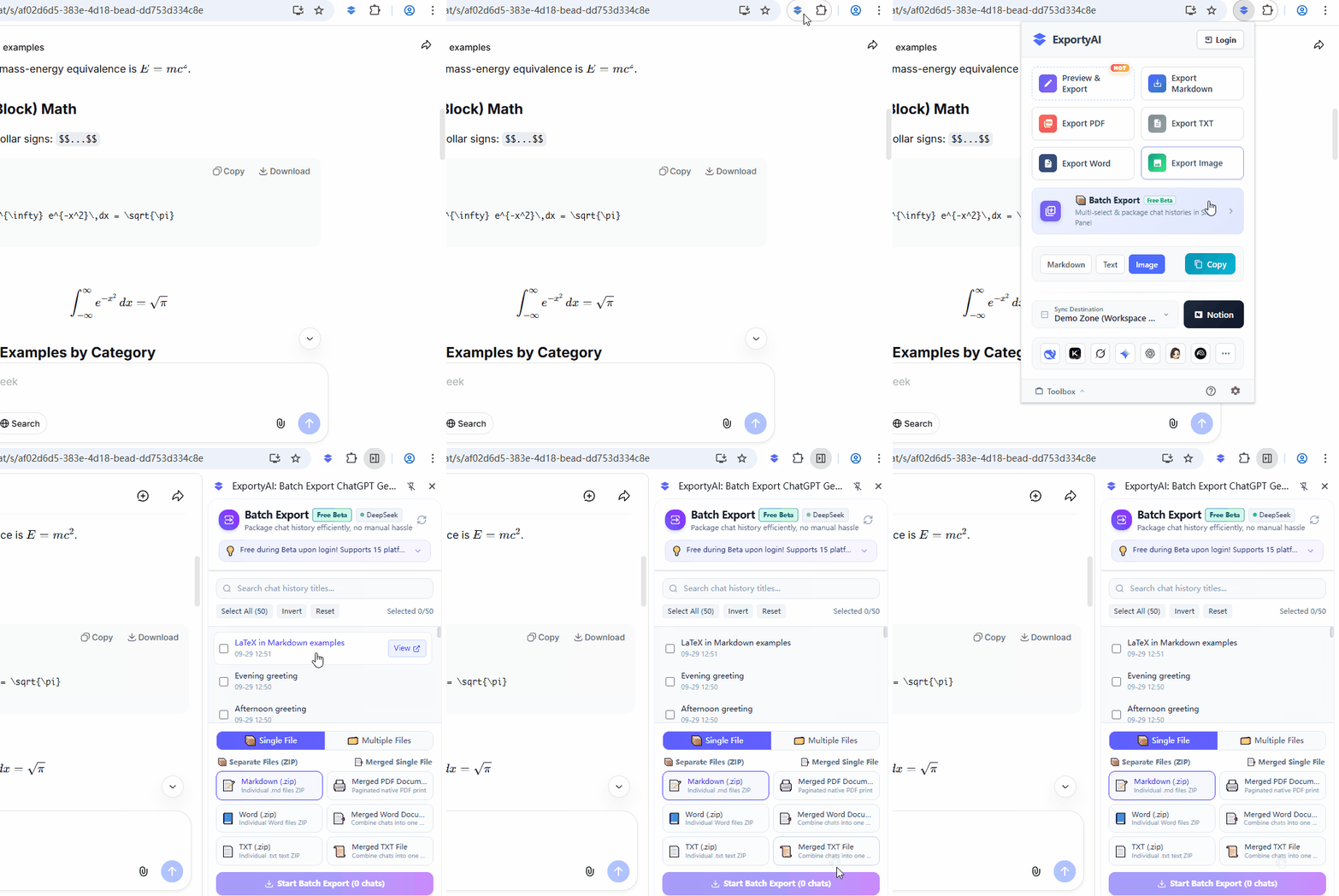
Sur n'importe quelle page IA d'une plateforme prise en charge, cliquez sur l'icône ExportyAI épinglée dans la barre d'outils pour ouvrir le panneau (Popup), puis cliquez sur la carte d'entrée 【Export par lots】 : la barre latérale s'ouvre et se positionne automatiquement sur la plateforme active. Vous pouvez aussi faire un clic droit sur l'icône de l'extension → « Ouvrir dans la barre latérale » pour y accéder directement.
2. Rechercher et cocher des conversations
Une fois la barre latérale ouverte, elle identifie automatiquement la plateforme IA actuelle et liste l'historique des conversations de ce compte (titre et date inclus). Voici tout ce que la liste permet de faire :
Le champ de recherche en haut filtre en temps réel par mot-clé dans les titres : localisez une conversation en quelques secondes, même parmi plusieurs centaines d'entrées.
Prend en charge la sélection totale / inversion / vidage / réinitialisation ; le compteur « x sélectionnée(s) / total » s'affiche en temps réel en haut : l'état de la sélection est limpide.
La liste se charge par lots par défaut ; cliquez sur « Charger plus / Tout charger » pour récupérer l'historique complet en une seule fois.
Épinglez 📌 les conversations importantes ; chaque entrée propose « Voir » et « Ouvrir dans un nouvel onglet » pour vérifier le contenu avant l'export.
3. Deux modes d'export
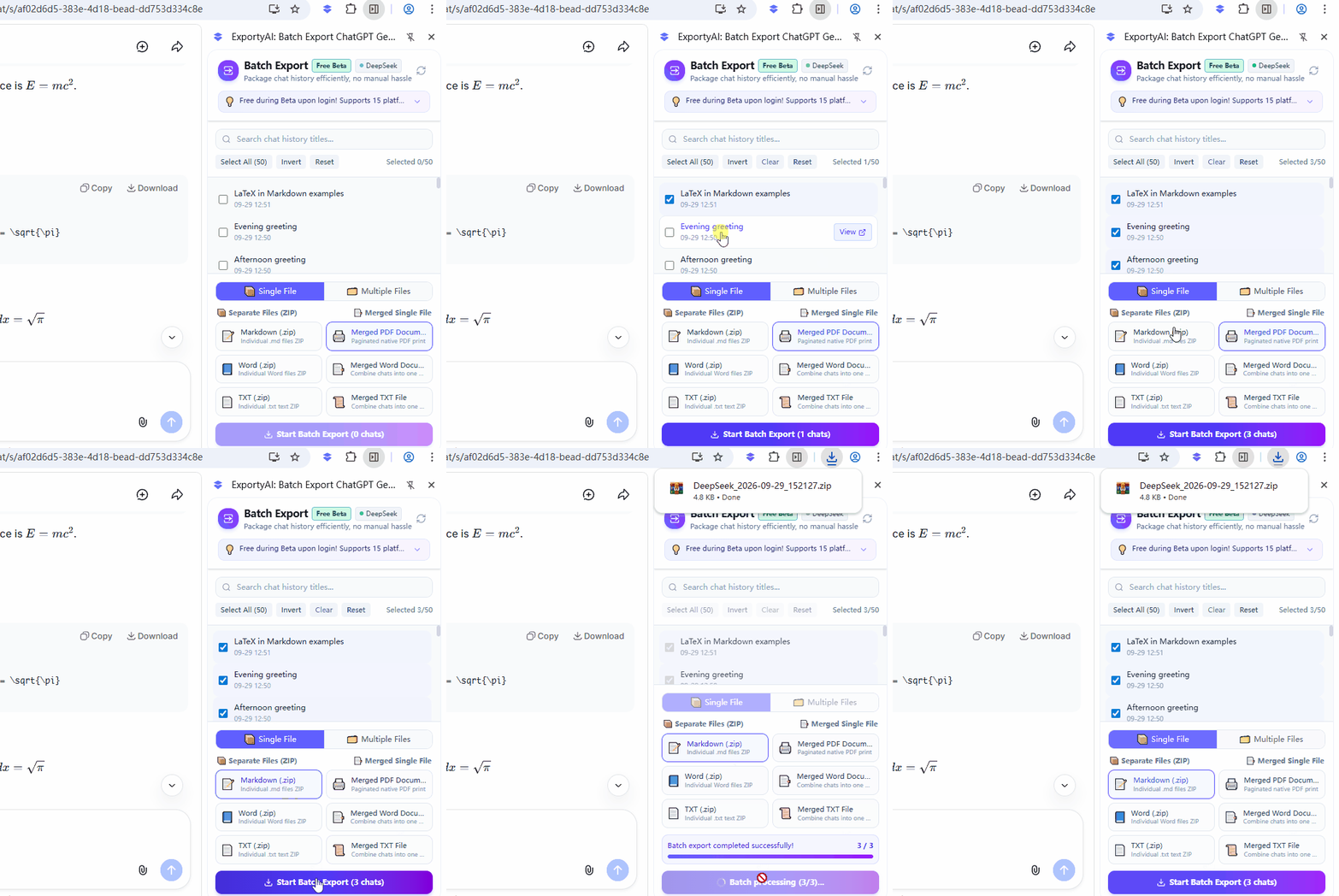
Après avoir coché les conversations cibles, la zone d'export en bas permet de basculer entre 【Export en fichier unique】 et 【Export multi-fichiers】 (le mode « fichier unique » est actif par défaut) ; choisissez ensuite le format souhaité :
Chaque conversation est exportée en fichier indépendant et empaquetée dans une archive ZIP (Markdown / Word / TXT) : parfait pour consulter conversation par conversation ou classer par dossiers. Vous pouvez aussi choisir 【Fusionner plusieurs conversations en un seul document】 pour concaténer plusieurs conversations dans l'ordre chronologique (fusion en PDF / Word / TXT). Le fichier passe par le téléchargement du navigateur : compatible avec tous les navigateurs, Firefox inclus.
Chaque conversation génère un fichier indépendant, écrit en masse directement dans le dossier local de votre choix, sans aucune boîte de dialogue d'enregistrement : des dizaines ou des centaines de fichiers s'exportent en continu, idéal pour les grandes campagnes d'archivage. Formats pris en charge : Markdown / Word / TXT. Réservé aux navigateurs à base Chromium (Chrome / Edge, etc.) ; Firefox n'est pas pris en charge (explication ci-dessous).
4. Export multi-fichiers : dossier cible et autorisation
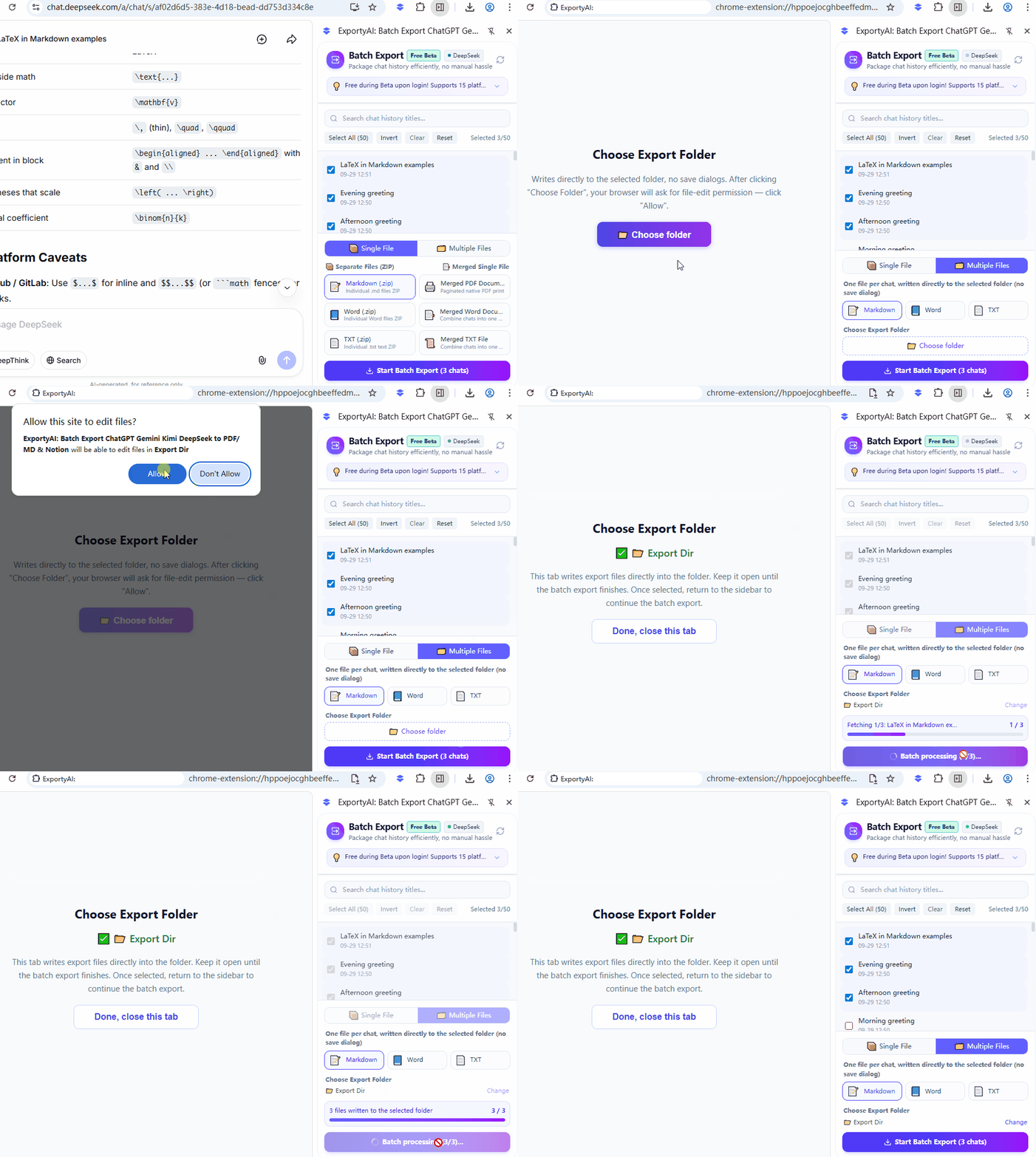
En mode « Export multi-fichiers », vous devez d'abord désigner un dossier local comme destination ; une seule autorisation suffit :
- Cliquez sur le bouton 【📁 Choisir un dossier】 dans la zone d'export : le navigateur ouvre automatiquement un onglet d'autorisation.
- Dans cet onglet, cliquez sur 【Choisir un dossier】 et sélectionnez le dossier cible ; quand le navigateur affiche la boîte « Autoriser ce site à modifier des fichiers ? », cliquez sur 【Autoriser】, sans quoi l'écriture sera impossible.
- Une fois l'autorisation accordée, l'onglet affiche le nom du dossier choisi. Gardez cet onglet ouvert jusqu'à la fin de l'export par lots, puis revenez dans la barre latérale et cliquez sur 【Démarrer l'export par lots】.
5. Lancer l'export et points d'attention
Une fois le mode et le format choisis, cliquez sur le bouton 【Démarrer l'export par lots (N conversations)】 : ExportyAI ouvre automatiquement une par une les pages des conversations sélectionnées et en extrait le contenu, avec un panneau d'avancement en temps réel (x / N). Le mode « fichier unique » télécharge l'archive ZIP automatiquement à la fin ; le mode « multi-fichiers » écrit en temps réel dans le dossier choisi et indique à la fin le nombre de fichiers écrits.
L'export par lots prend déjà en charge 15 plateformes : DeepSeek, Kimi, ChatGPT, Gemini, Grok, Google Search, Doubao, ChatGLM, Claude, Perplexity, Yuanbao, Copilot, GitHub Copilot, Gemini Notebook, AI Studio — et la liste continue de s'allonger. Gratuit et illimité pour les utilisateurs connectés pendant la bêta ; sans connexion, 10 utilisations par jour. Après la bêta, cette fonction intégrera les privilèges Pro.