AI 플랫폼에 수십~수백 개의 대화가 쌓여 있을 때 전체 백업, 지식 베이스 마이그레이션, 아카이빙을 하려면 하나씩 열어 내보내는 데 많은 시간이 걸립니다. ExportyAI의 사이드바 일괄 내보내기 기능은 이런 경우를 위해 만들어졌습니다. 브라우저 네이티브 사이드바에 현재 플랫폼의 전체 대화를 나열하고, 검색·선택 후 원클릭으로 패키징하여 내보내며, 페이지를 일일이 열지 않아도 됩니다.
1. 사이드바 일괄 내보내기 열기
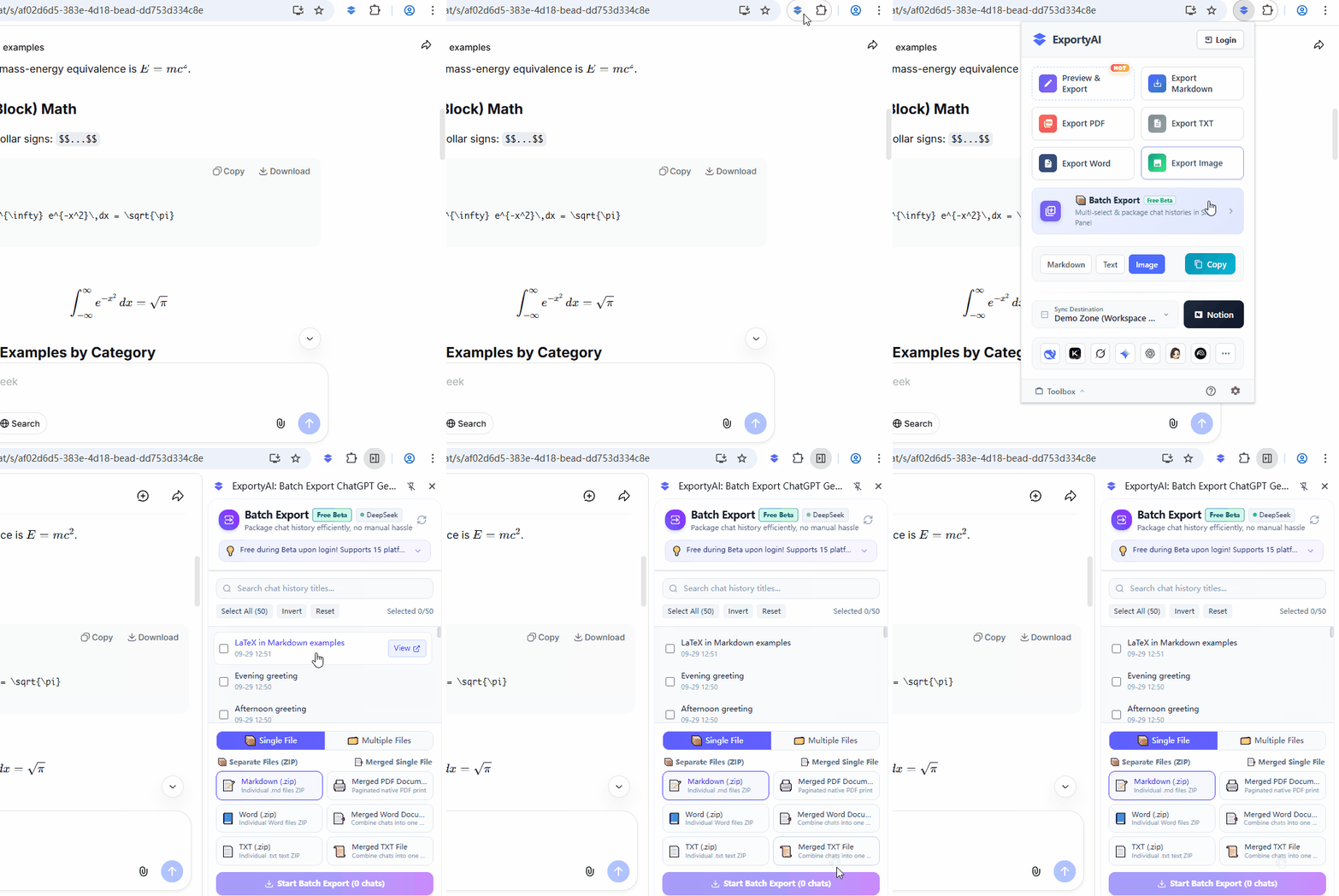
지원되는 플랫폼의 AI 페이지에서 브라우저 도구 모음에 고정된 ExportyAI 아이콘을 클릭해 작업 패널(Popup)을 연 후, 그 안의 【일괄 내보내기】 입구 카드를 클릭하면 사이드바가 열리며 현재 플랫폼으로 자동 이동합니다. 확장 아이콘에서 우클릭 →「사이드바에서 열기」로 바로 진입할 수도 있습니다.
2. 대화 검색 및 선택
사이드바가 열리면 현재 있는 AI 플랫폼을 자동으로 인식하고 해당 계정의 대화 목록(제목 및 날짜 포함)을 나열합니다. 목록 작업 기능은 다음과 같습니다:
상단 검색창에서 대화 제목 키워드로 실시간 필터링하며, 수백 개 기록도 순식간에 찾습니다.
전체 선택 / 반전 / 비우기 / 초기화를 지원하고 상단에 '선택 x / 전체'를 실시간으로 표시하므로 선택 상태를 한눈에 확인할 수 있습니다.
목록은 기본적으로 일부씩 로딩되며, 「더 불러오기 / 전체 불러오기」를 클릭하면 전체 기록을 한 번에 가져올 수 있습니다.
📌 고정으로 중요한 대화를 표시하고, 각 기록은 「보기」와「새 탭에서 열기」를 지원하여 내보내기 전 내용을 확인할 수 있습니다.
3. 두 가지 내보내기 모드
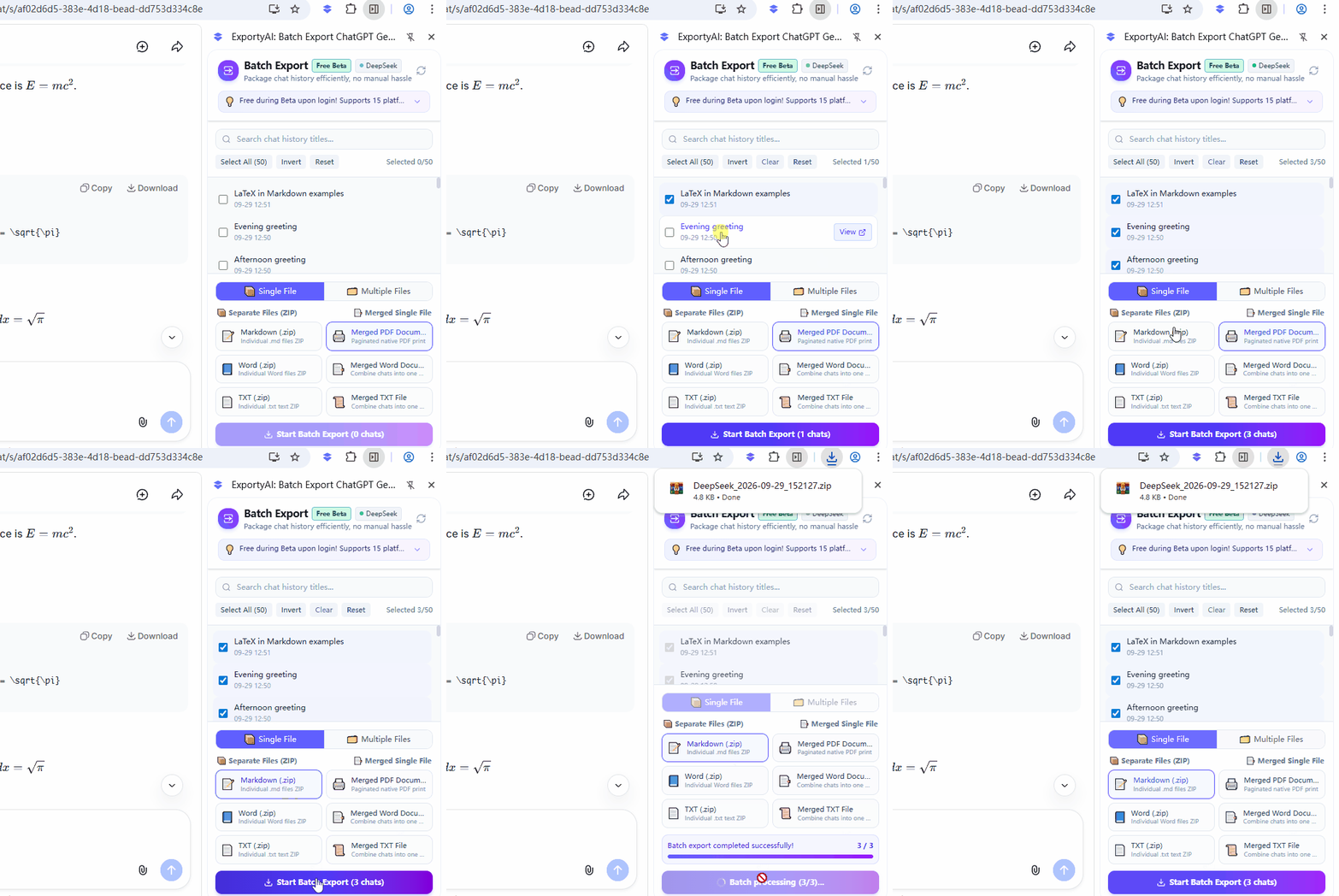
대상 대화를 선택하면 하단 내보내기 영역에서 【단일 파일 내보내기】와【다중 파일 내보내기】 두 모드를 전환할 수 있습니다(기본은「단일 파일 내보내기」). 모드를 고른 후 구체적인 형식을 선택합니다:
각 대화를 개별 파일로 내보내 하나의 ZIP 압축 패키지로 묶습니다(Markdown / Word / TXT). 개별로 보거나 분류해 아카이빙하기에 좋습니다. 【다중 대화 단일 문서 병합】을 선택하면 여러 대화를 시간 순서대로 한 문서로 이어붙일 수도 있습니다(병합 PDF / Word / TXT). 파일은 브라우저 다운로드로 받으며, 모든 브라우저에서 사용 가능합니다(Firefox 포함).
각 대화를 독립 파일로 만들어 지정한 로컬 폴더에 직접 일괄 쓰기하며, 저장 대화 상자가 뜨지 않습니다. 수십~수백 개도 연속으로 내보낼 수 있어 대규모 아카이빙에 적합합니다. Markdown / Word / TXT 세 가지 형식을 지원합니다. Chrome / Edge 등 Chromium 기반 브라우저에서만 지원되며 Firefox는 아직 지원하지 않습니다(이유는 아래 절 참조).
4. 다중 파일 내보내기: 폴더 지정 및 권한 부여
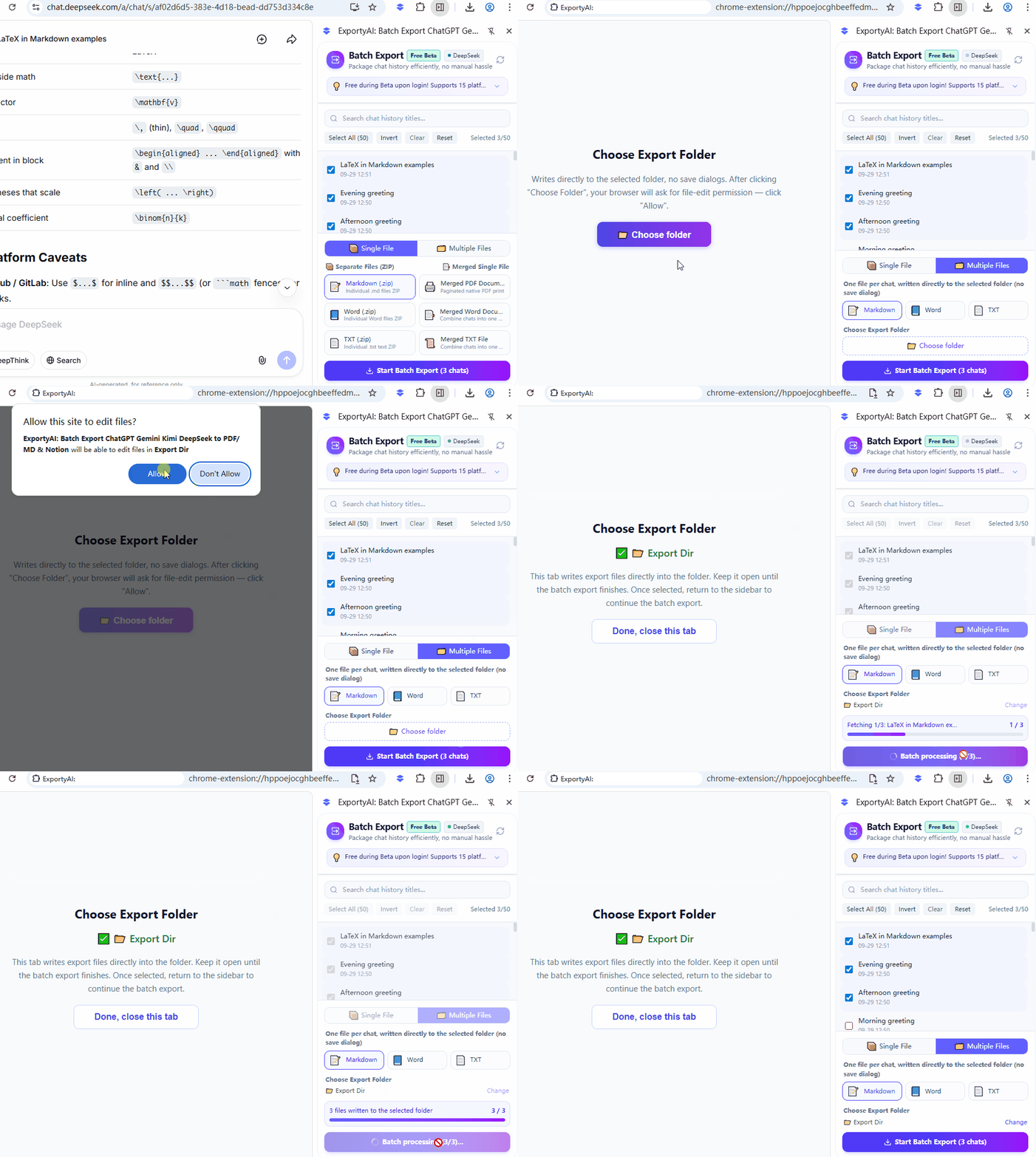
「다중 파일 내보내기」 모드로 전환하면 먼저 로컬 폴더를 하나를 쓰기 대상으로 지정해야 하며, 권한 부여는 한 번만 하면 됩니다:
- 내보내기 영역의 【📁 폴더 지정】 버튼을 클릭하면 브라우저가 권한 부여 탭을 자동으로 엽니다.
- 권한 부여 탭에서 【폴더 지정】을 클릭해 대상 디렉토리를 선택합니다. 브라우저에「이 사이트가 파일을 편집하도록 허용하시겠습니까?」권한 대화 상자가 뜨면 【허용】을 클릭해야 파일을 쓸 수 있습니다.
- 권한 부여가 완료되면 탭에 선택된 폴더 이름이 표시되며, 일괄 내보내기가 끝날 때까지 이 탭을 열어 두십시오. 그런 다음 사이드바로 돌아가 【일괄 내보내기 시작】을 클릭하면 됩니다.
5. 내보내기 시작 및 주의 사항
모드와 형식을 고른 후 하단의 【일괄 내보내기 시작 (N편)】 버튼을 클릭하면 ExportyAI가 선택한 대화 페이지를 하나씩 자동으로 열어 내용을 추출하고, 패널에 내보내기 진행 상황을 실시간으로 표시합니다(현재 x / 전체 N편). 「단일 파일 내보내기」는 전부 끝나면 자동으로 패키징하여 다운로드하고, 「다중 파일 내보내기」는 선택한 폴더에 실시간으로 쓰며 완료 후 쓰여진 파일 수를 알려줍니다.
현재 일괄 내보내기는 DeepSeek, Kimi, ChatGPT, Gemini, Grok, Google Search, Doubao, ChatGLM, Claude, Perplexity, Yuanbao, Copilot, GitHub Copilot, Gemini Notebook, AI Studio 등 총 15개 플랫폼을 지원하며 계속 확장 중입니다. 공개 베타 기간에는 로그인 사용자 무료 무제한, 미로그인 시 하루 10회 사용 가능하며, 베타 종료 후 이 기능은 Pro 권한으로 편입됩니다.