當您在 AI 平台上累積了幾十上百場歷史對話,想要整體備份、遷移知識庫或歸檔整理時,逐篇開啟匯出會耗費大量時間。ExportyAI 的側邊欄批次匯出功能為此而生:在瀏覽器原生側邊欄中列出目前平台的全部歷史工作階段,檢索、勾選多篇後一鍵打包匯出,全程無需逐頁操作。
一、開啟側邊欄批次匯出
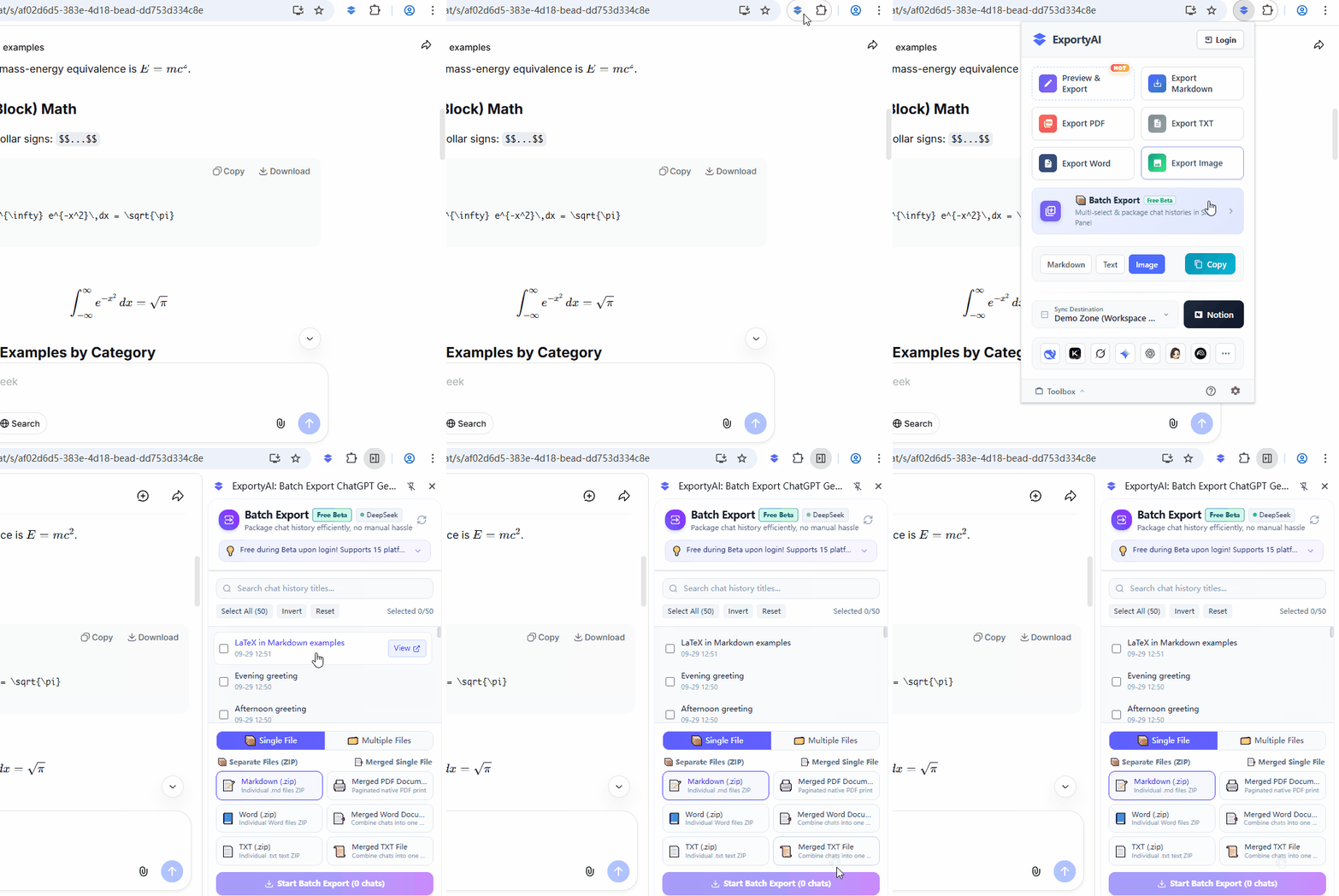
在任意受支援平台的 AI 頁面上,點選瀏覽器工具列已釘選的 ExportyAI 圖示彈出操作面板(Popup),點選其中的【批次匯出】入口卡片,即可喚起側邊欄並自動定位到目前平台。也可以在擴充功能圖示上按右鍵 →「在側邊欄中開啟」直接進入。
二、檢索與勾選工作階段
側邊欄開啟後會自動辨識目前所在的 AI 平台,並列出該帳號下的歷史工作階段清單(含標題與日期)。清單操作能力一覽:
頂部搜尋框按工作階段標題關鍵字即時過濾,幾百筆記錄也能秒速定位。
支援全選 / 反向選取 / 清空 / 重設,頂部即時顯示「已選 x / 總數」,勾選狀態一目瞭然。
清單預設分批載入,可點選「載入更多 / 載入全部」一次性拉取完整歷史記錄。
釘選 📌 標示重要工作階段;每筆記錄支援「檢視」與「新分頁開啟」,匯出前先確認內容。
三、兩種匯出模式
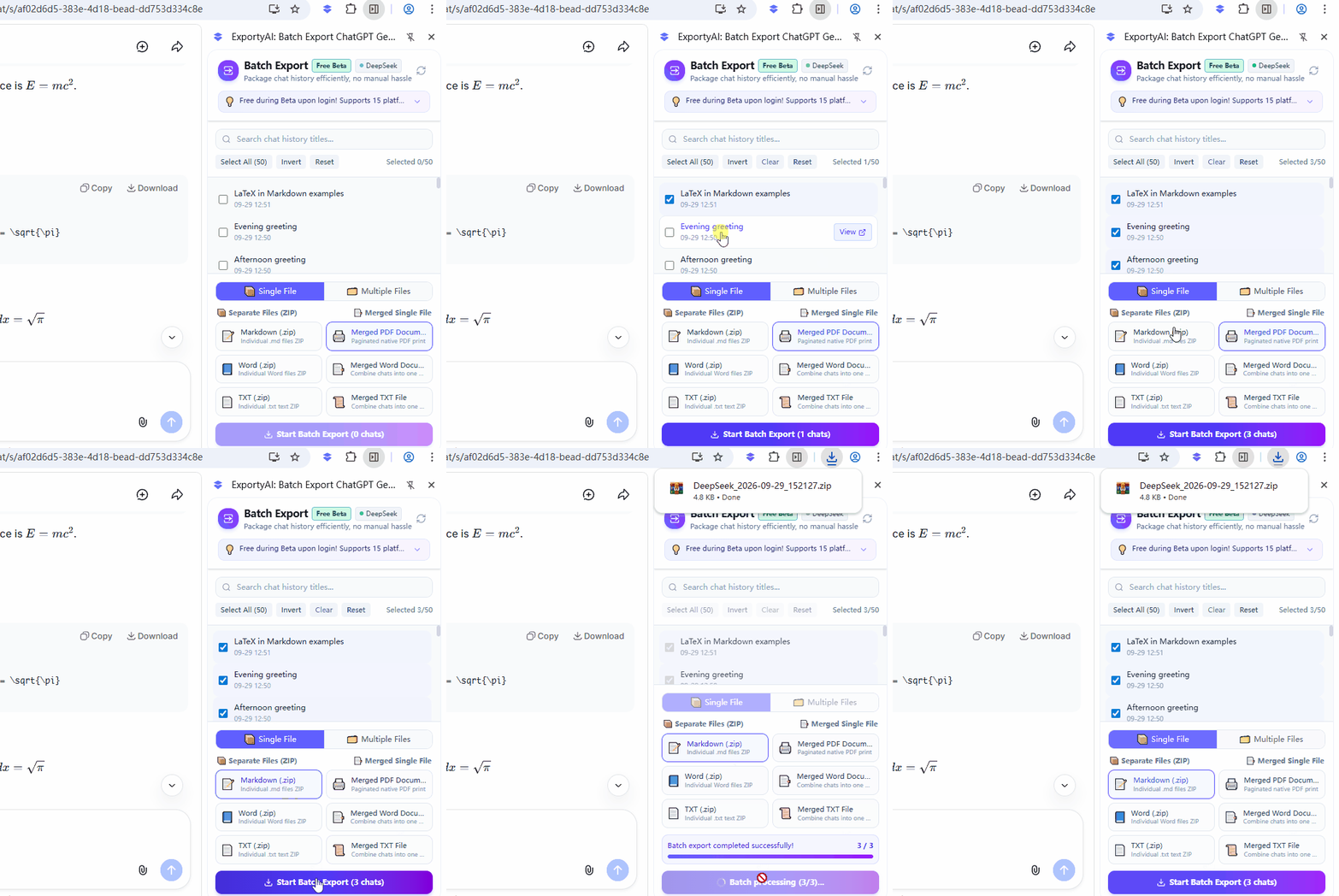
勾選目標工作階段後,底部匯出區提供 【單檔案匯出】與【多檔案匯出】兩種模式切換(預設進入「單檔案匯出」),選定模式後再挑選具體格式:
每場對話匯出為獨立檔案並打包為一個 ZIP 壓縮檔(Markdown / Word / TXT),逐篇查閱、分類歸檔兩相宜;也可選擇【多工作階段合併單份】,將多篇對話按時序拼接為一份完整文件(合併 PDF / Word / TXT)。檔案走瀏覽器下載,所有瀏覽器均可使用(含 Firefox)。
每篇對話產生一個獨立檔案,直接批次寫入您指定的本機資料夾,全程不彈儲存對話框,幾十上百篇也能連續匯出,適合大規模歸檔整理。支援 Markdown / Word / TXT 三種格式。僅 Chrome / Edge 等 Chromium 核心瀏覽器支援,Firefox 暫不支援(原因見下節說明)。
四、多檔案匯出:指定資料夾與授權
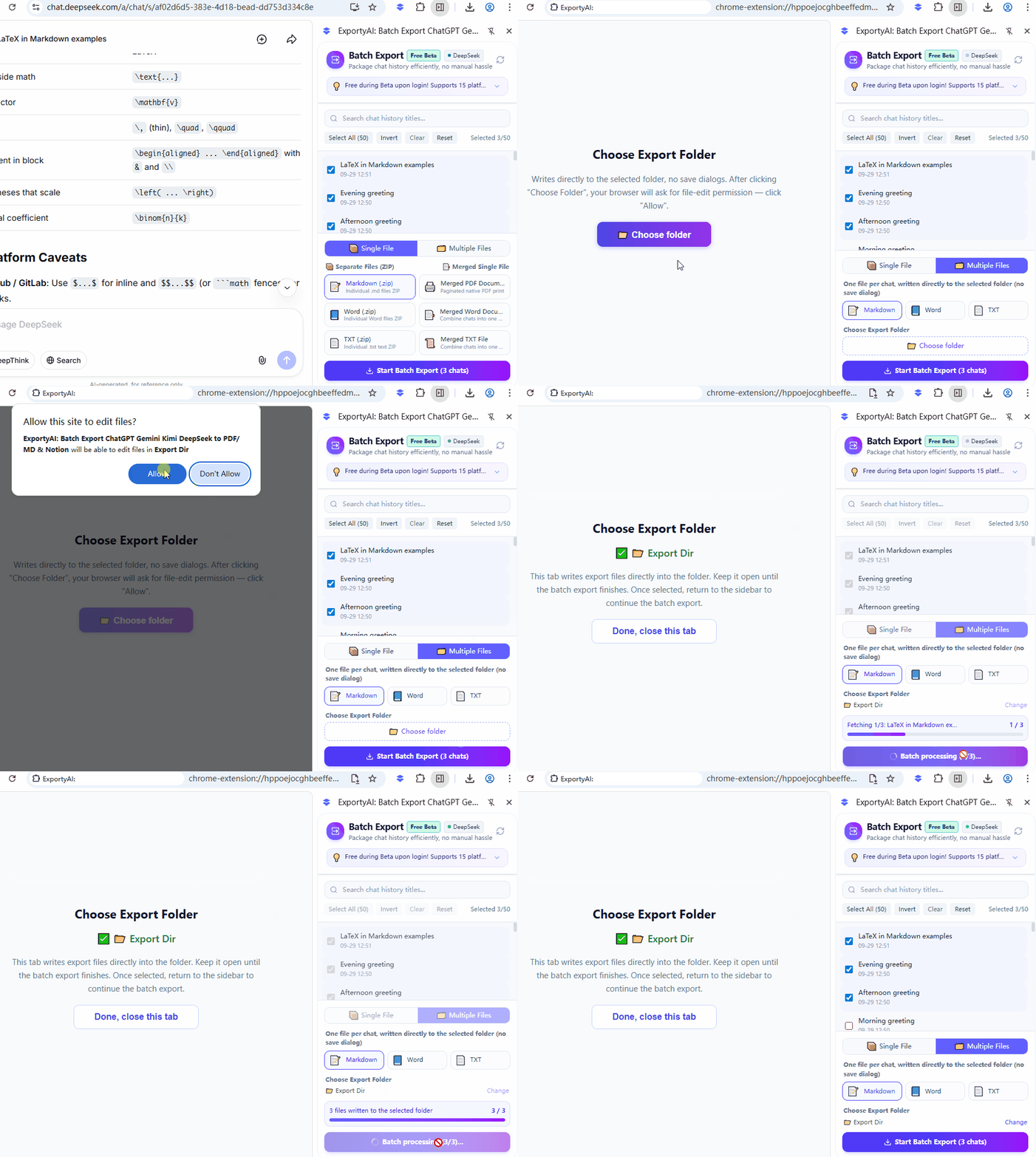
切換到「多檔案匯出」模式後,需要先指定一個本機資料夾作為寫入目標,只需授權一次:
- 點選匯出區的【📁 指定資料夾】按鈕,瀏覽器會自動開啟一個授權分頁。
- 在授權分頁中點選【指定資料夾】選擇目標目錄;當瀏覽器彈出「允許此網站編輯檔案?」授權框時,請點選【允許】,否則檔案無法寫入。
- 授權成功後,分頁會顯示已選中的資料夾名稱,批次匯出完成前請保持該分頁開啟,隨後回到側邊欄點選【開始批次匯出】即可。
五、開始匯出與注意事項
選好模式與格式後,點選底部【開始批次匯出 (N 篇)】按鈕,ExportyAI 會自動逐個開啟所選工作階段頁面並提取內容,面板即時顯示匯出進度(目前第 x / 共 N 篇)。「單檔案匯出」全部完成後自動打包下載;「多檔案匯出」則即時寫入所選資料夾,完成後提示已寫入的檔案數量。
目前批次匯出已支援 DeepSeek、Kimi、ChatGPT、Gemini、Grok、Google Search、豆包、ChatGLM、Claude、Perplexity、元寶、Copilot、GitHub Copilot、Gemini Notebook、AI Studio 共 15 個平台,且仍在持續擴充中。公測期間登入使用者免費不限次,未登入每日可使用 10 次;公測結束後該功能將納入 Pro 特權。