AI プラットフォーム上に数十〜数百件の過去の会話が蓄積され、まとめてバックアップしたりナレッジベースを移行したり、整理・保存したりしたい場合、1 件ずつ開いて書き出すと膨大な時間がかかります。そこで ExportyAI のサイドバー一括書き出し機能の出番です。ブラウザのネイティブサイドバーに現在のプラットフォーム上のすべての過去の会話を一覧表示し、検索・チェックして複数の会話をワンクリックでパッケージング書き出し。ページを 1 つずつ開く操作は一切不要です。
1. サイドバーの一括書き出しを開く
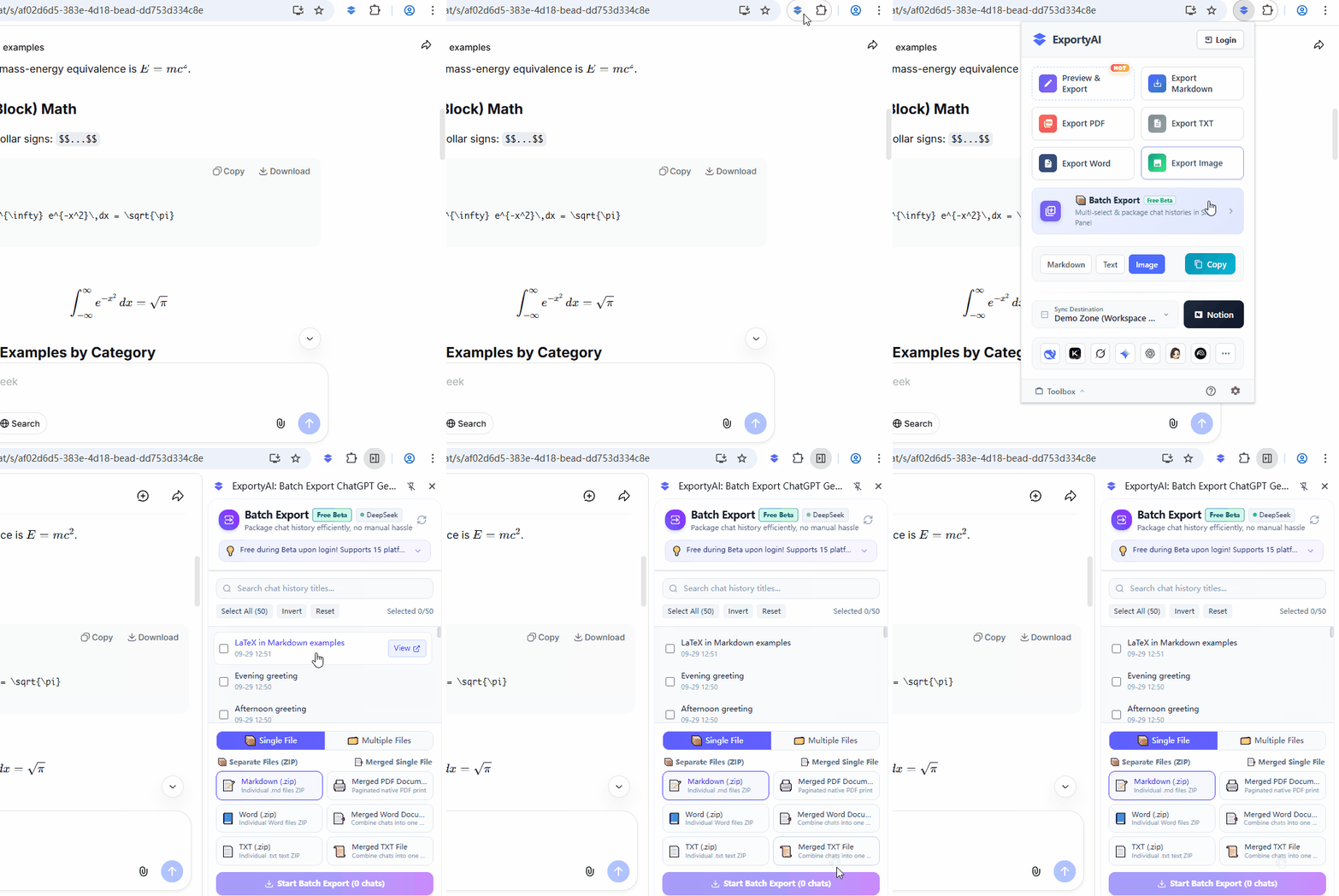
対応プラットフォーム上の AI ページで、ブラウザツールバーにピン留めした ExportyAI アイコンをクリックして操作パネル(Popup)を開き、その中の【一括書き出し】の入口カードをクリックすると、サイドバーが起動し現在のプラットフォームへ自動で移動します。拡張機能アイコンを右クリック →「サイドバーで開く」から直接入ることもできます。
2. 会話を検索・チェックする
サイドバーを開くと現在いる AI プラットフォームを自動で認識し、そのアカウントの過去の会話一覧(タイトルと日付付き)を表示します。一覧の操作機能は以下の通りです:
上部の検索ボックスで会話タイトルのキーワードにリアルタイムで絞り込み。数百件のレコードも一瞬で見つかります。
全選択 / 反転選択 / クリア / リセットに対応し、上部には「選択中 x / 総数」がリアルタイム表示されます。チェック状態が一目でわかります。
一覧はデフォルトで分割読み込みされます。「さらに読み込む / すべて読み込む」をクリックすれば、過去の記録をまとめて取得できます。
📌 で重要な会話をピン留め。各レコードは「表示」と「新しいタブで開く」に対応し、書き出し前に内容を確認できます。
3. 2 つの書き出しモード
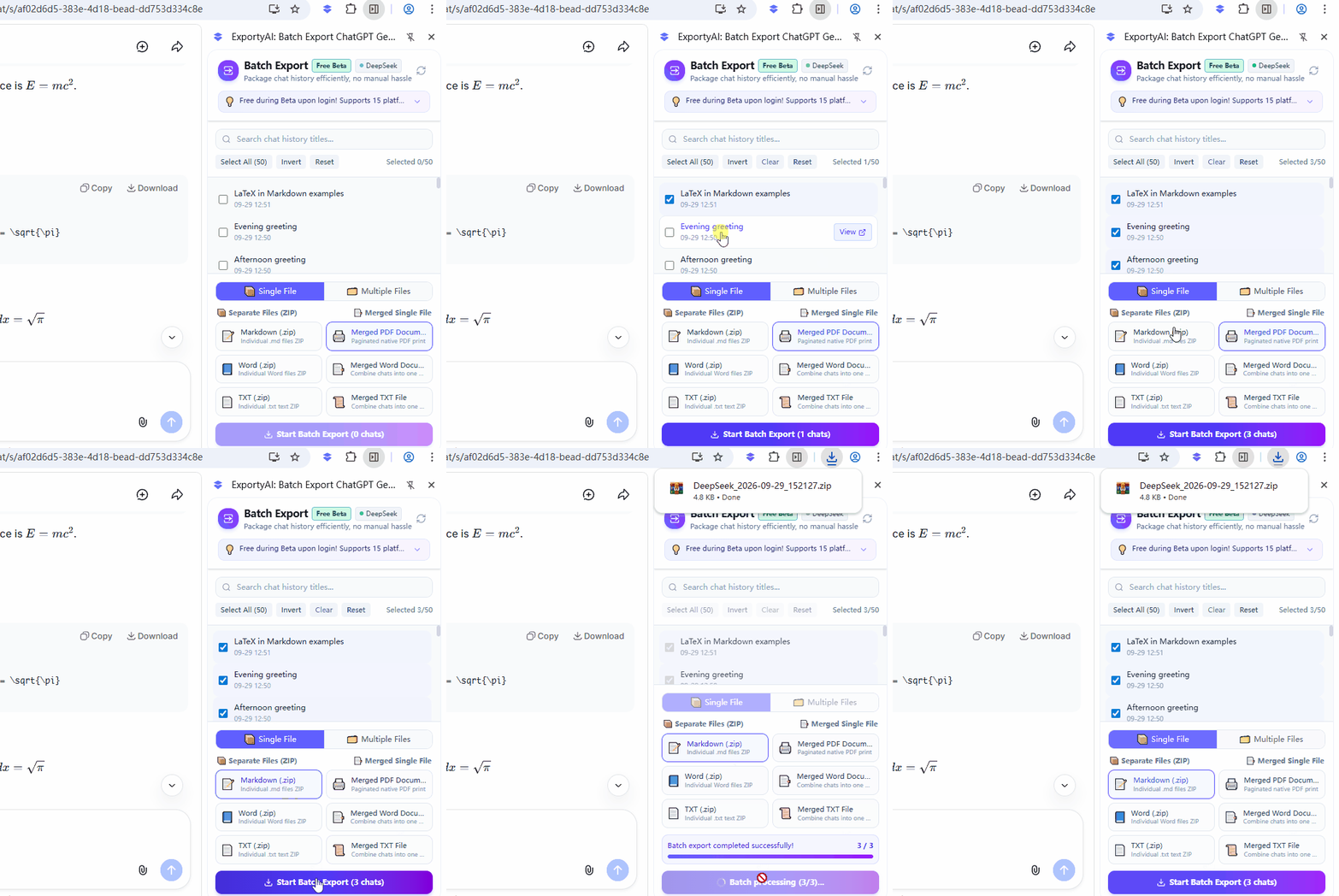
対象の会話をチェックしたら、下部の書き出しエリアで 【単一ファイル書き出し】と【複数ファイル書き出し】の 2 つのモードを切り替えられます(デフォルトは「単一ファイル書き出し」)。モードを選んでから具体的なフォーマットを選択します:
各会話を独立したファイルとして書き出し、1 つの ZIP 圧縮パッケージにまとめます(Markdown / Word / TXT)。1 件ずつ精査したり、分類してアーカイブしたりするのに最適です。【複数会話を 1 件に結合】を選べば、複数の会話を時系列でつなげて 1 つの完全なドキュメントにすることもできます(PDF / Word / TXT の結合)。ファイルはブラウザのダウンロードで処理されるため、すべてのブラウザで利用可能(Firefox を含む)です。
各会話が独立した 1 ファイルとして、ご指定のローカルフォルダへ直接一括書き込みされます。途中で保存ダイアログは一切表示されず、数十〜数百件でも連続して書き出せるため、大規模なアーカイブ整理に最適です。Markdown / Word / TXT の 3 フォーマットに対応。Chrome / Edge など Chromium ベースのブラウザのみ対応で、Firefox では現在ご利用いただけません(理由は次項をご覧ください)。
4. 複数ファイル書き出し:フォルダの指定と認証
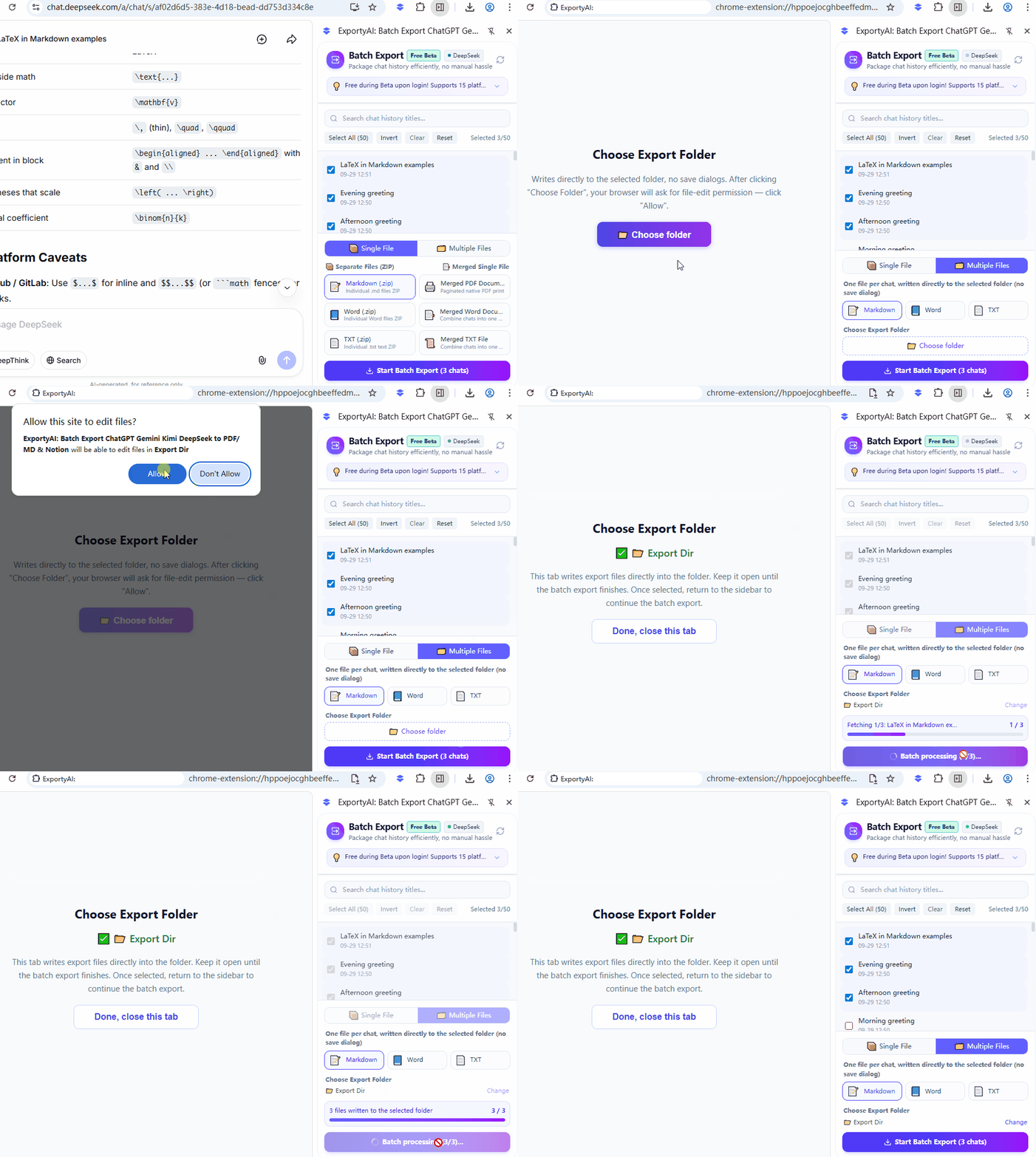
「複数ファイル書き出し」モードに切り替えると、まず書き込み先となるローカルフォルダを 1 回だけ認証して指定する必要があります:
- 書き出しエリアの【📁 フォルダを指定】ボタンをクリックすると、ブラウザが認証用のタブを自動で開きます。
- 認証用タブで【フォルダを指定】をクリックして対象のディレクトリを選択します。ブラウザから「このサイトにファイルの編集を許可しますか?」という認証ダイアログが表示されたら、【許可】をクリックしてください。許可しないとファイルを書き込めません。
- 認証に成功すると、タブに選択済みのフォルダ名が表示されます。一括書き出しが完了するまでこのタブは開いたままにしてください。その後、サイドバーに戻って【一括書き出しを開始】をクリックするだけです。
5. 書き出しの開始と注意事項
モードとフォーマットを選んだら、下部の【一括書き出しを開始 (N 件)】ボタンをクリックします。ExportyAI は選択した会話ページを自動で順番に開き、内容を抽出します。パネルにはリアルタイムで進行状況が表示されます(現在 x / 計 N 件)。「単一ファイル書き出し」はすべて完了すると自動でパッケージがダウンロードされます。「複数ファイル書き出し」は選択したフォルダへリアルタイムで書き込まれ、完了時に書き込まれたファイル数が表示されます。
現在、一括書き出しは DeepSeek、Kimi、ChatGPT、Gemini、Grok、Google Search、豆包、ChatGLM、Claude、Perplexity、元宝、Copilot、GitHub Copilot、Gemini Notebook、AI Studio の合計 15 プラットフォームに対応しており、今後も順次拡大予定です。パブリックベータ期間中はログインユーザーは回数無制限で無料。未ログインの場合は 1 日 10 回までご利用いただけます。ベータ終了後、この機能は Pro 特典に含まれる予定です。