ブラウザツールバーの ExportyAI アイコンをクリックしてオプションページ →【スタイル設定】を開けば、書き出しスタイルをあらかじめ設定できます。8 種類のテーマ、フォントサイズ、テーブルスタイル、PDF ページパラメータ、フッターウォーターマークを一度設定すれば、どこでも有効になります。スタイル設定は PDF と画像(長尺画像)の書き出しにのみ適用され、Markdown / Word / TXT はコンテンツ形式のため影響を受けません。
1. テーマ設定
テーマ設定は書き出しドキュメントの全体的な印象を決めます。8 種類の美しいテーマを自由に切り替えられます:
ライトダーク付箋古紙桜青嵐若草ラベンダー
さらに書き出し幅(デスクトップ / タブレット / スマートフォン)、フォントサイズ(小 / 中 / 大)、テーブルスタイル(実線 / 破線 / 罫線なし)も設定でき、設定エリアにはプレビュー画像が付属し、すべての調整がリアルタイムで反映されます(WYSIWYG)。
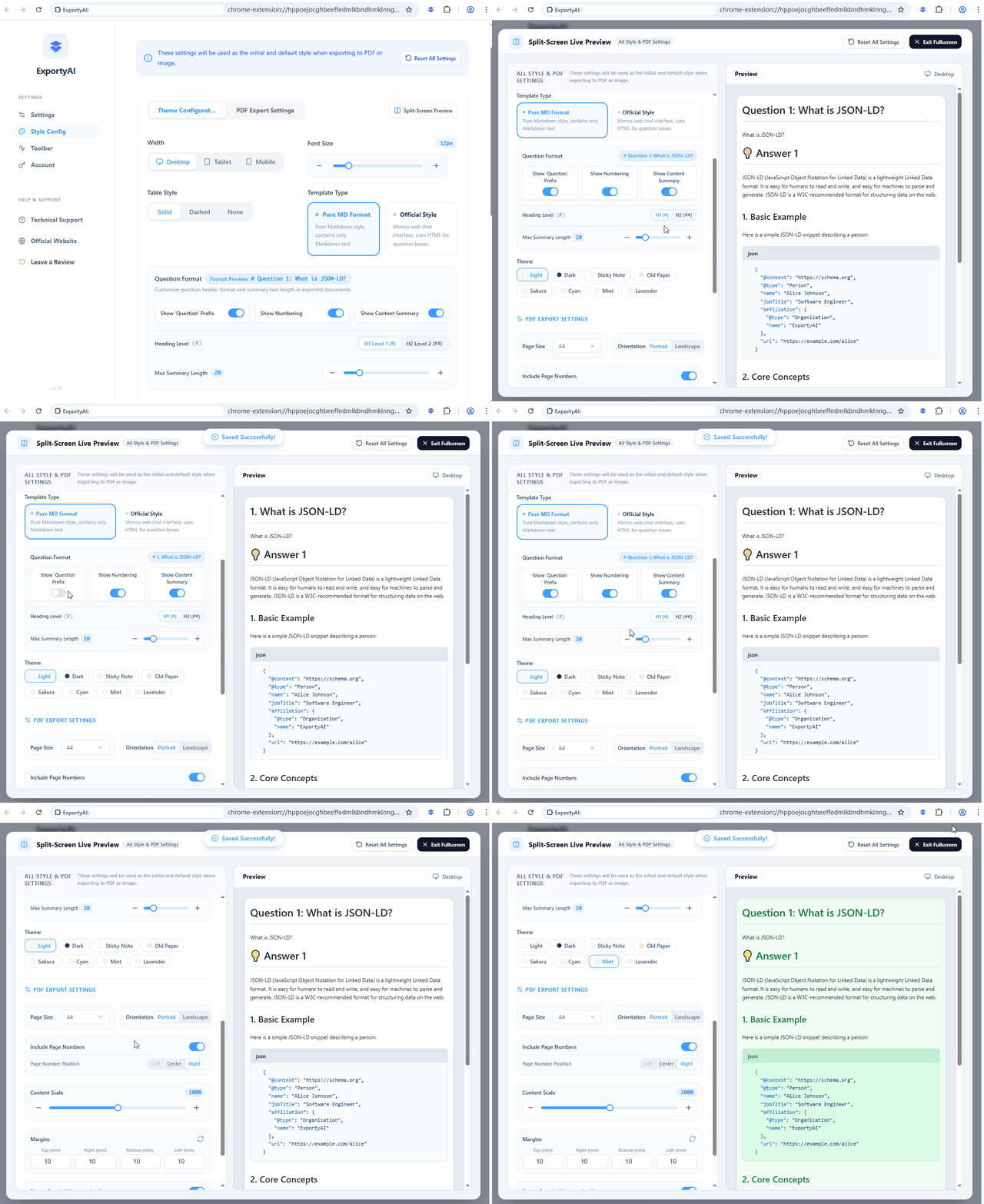
図 1:ExportyAI オプションのスタイル設定でテーマ・文字サイズ・表スタイルを切り替えるリアルタイムプレビューGIF
2. PDF 書き出し設定
PDF 出力向けのプロフェッショナルな組版パラメータは、すべてカスタマイズ可能です:
- ページサイズと方向:用紙サイズの適応と縦向き / 横向きの組版。
- ページ余白:上・右・下・左の 4 辺を個別に設定(ミリ単位)。
- コンテンツの拡大縮小:本文のページ内での表示倍率を自由に調整。
- ページ番号:オン・オフと表示位置(左 / 中央 / 右)を選択可能。
- フッターブランド / ウォーターマーク:カスタムテキスト(例:ExportyAI)とリンク先 URL を設定でき、すべてのページ下部に表示。個人ブランディングや著作権表示に最適です。
3. 質問の書式
書き出しドキュメント内の質問タイトルの表示形式をカスタマイズできます。「質問」プレフィックス、連番、内容の要約を個別にオン・オフでき、要約は最大文字数を制限することも可能です。タイトルレベルは H1 / H2 から選択できます。すべてオフにすれば、書き出しドキュメントには回答内容だけが残り、純粋な回答集に適しています。
プレビュー書き出しとの関係:プレビュー書き出しパネルのスタイル項目は、このページの「スタイル設定」とは同じ設定です——パネルはあくまで書き出し前にさっと微調整するための便利な入口で、変更内容はこちらに書き戻されます。正式なプリセットはオプションページで調整してください。