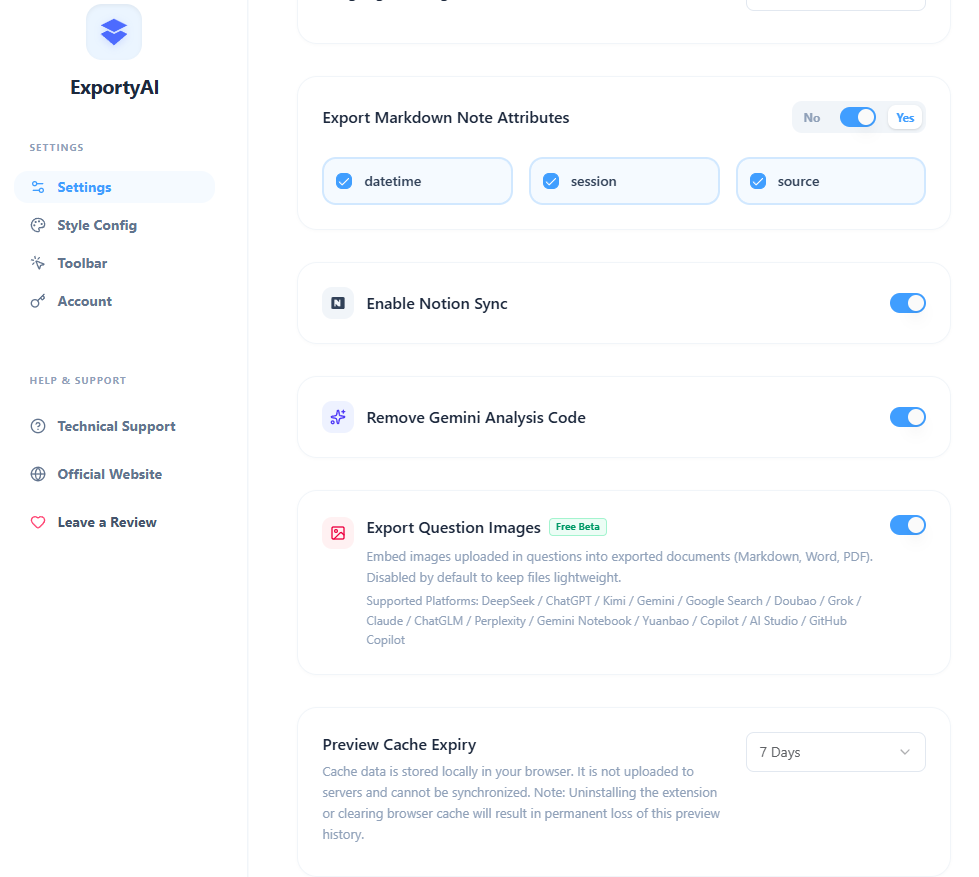
オプションページの「設定」カテゴリには、見落としがちですが便利なオプションが 3 つあります。この章では、それぞれの役割と推奨設定を順に説明します。
Markdown のノートプロパティを書き出し
有効にすると、書き出されたファイルの先頭にノートプロパティが自動で付加されます(Markdown の場合は YAML Frontmatter コードブロック)。自由にチェックできる 3 つの子項目が含まれます:
- 生成日時:今回の書き出しの日付と時刻。
- 会話のテーマ:現在の会話のタイトル。
- ソース URL:その会話の Web ページアドレス。後日の出典確認に便利です。
Obsidian、Logseq などのノートアプリに貼り付けると自動的にノートプロパティとして認識され、アーカイブ情報を手動で整理する必要がありません。TXT 形式ではプレーンテキストのヘッダーとして、PDF / Word では本文の上部にプロパティ欄が表示されます。3 つの項目はデフォルトですべてオンになっており、プロパティが不要な場合は総合スイッチでワンクリックでオフにできます。
Gemini の分析コードブロックを除去
Gemini にデータ分析やグラフ生成などのタスクを実行させると、Gemini はバックグラウンドで Python コードを実行します。この実行コードとその実行結果(総称して「分析コードブロック」)は、回答の生データに含まれて出力されます(ページ上ではデフォルトで折りたたまれて直接表示されません)。
ExportyAI は Gemini の会話生データを直接読み取るため、これらの中間プロセスのデータも取得され、書き出しファイルに結論とは関係のない大きなコードブロックが混入してしまいます。このオプションはデフォルトでオンになっており、書き出し時に分析コードブロックと出力結果を自動で除去し、最終的な結論だけを保持します。実行プロセス全体を記録として残したい場合は、手動でオフにしてください。
プレビューデータのキャッシュ保持期間
「プレビュー書き出し」機能は、抽出した会話データをローカルのブラウザにキャッシュします。次回プレビューウィンドウを開くと過去の会話をすばやく読み込め、再取得の必要がありません。
ここではキャッシュの自動削除タイミングを設定できます。デフォルトは 7 日間で、短く変更することも可能です。0 に設定すると自動削除されなくなります。ご注意ください:キャッシュはローカルのブラウザ内にのみ保存され、サーバーへは送信されず、複数端末間の同期にも対応していません。拡張機能をアンインストールしたり、ブラウザのキャッシュを削除したりすると、プレビューの履歴データは完全に失われます。