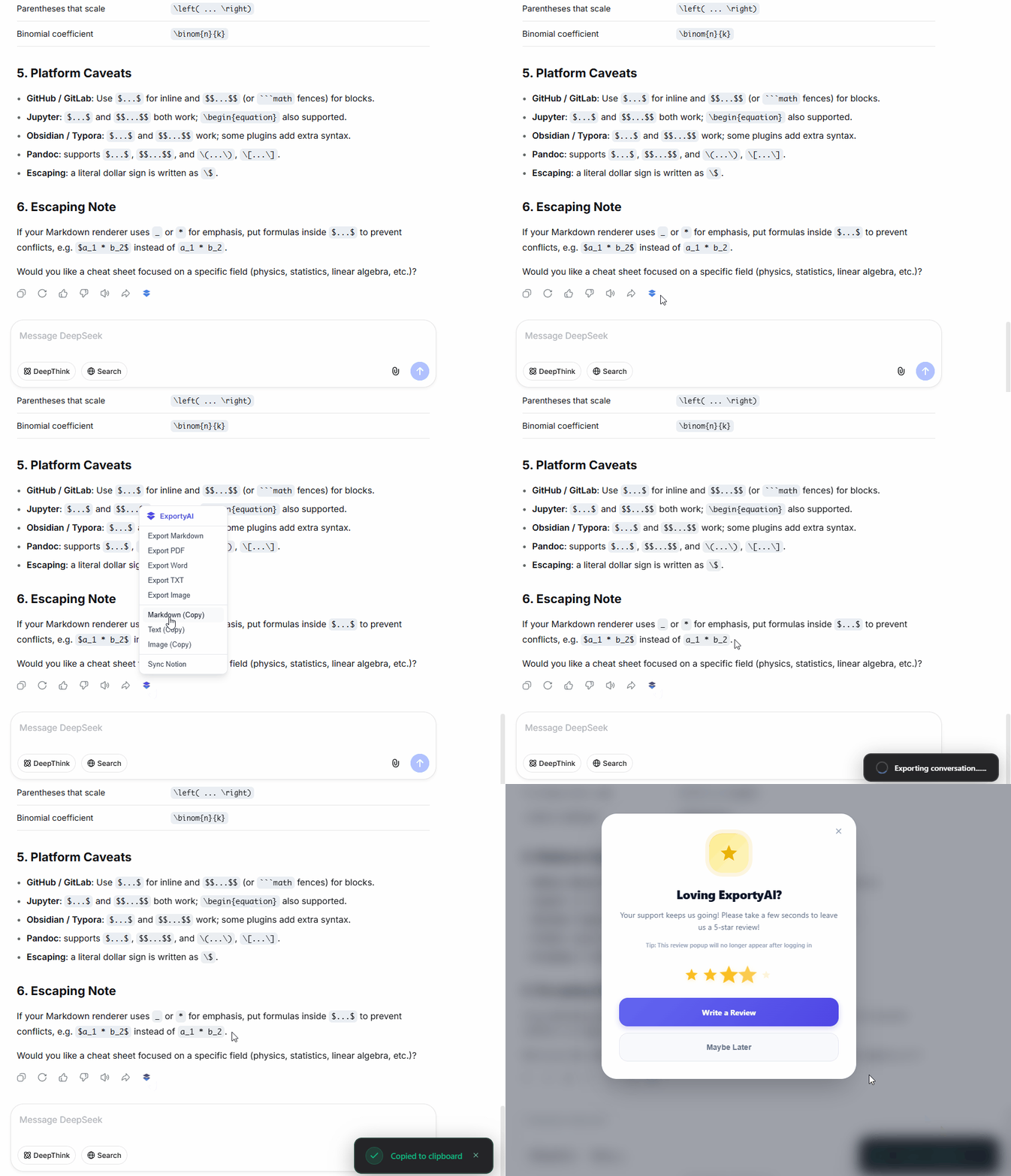
独立したファイルをダウンロードするまでもなく、AI 会話を Obsidian、Lark Docs、WeChat などに素早く貼り付けたいこともありますよね。ExportyAI は「書き出しパネルを開かない」コピー入口を 3 か所に用意しています。拡張機能 Popup のワンクリックコピー、Web ページの右クリックコンテキストメニュー、各回答の横に注入される単一メッセージボタンです。クリップボードがすぐに使える状態になります。
Popup でのワンクリックコピー
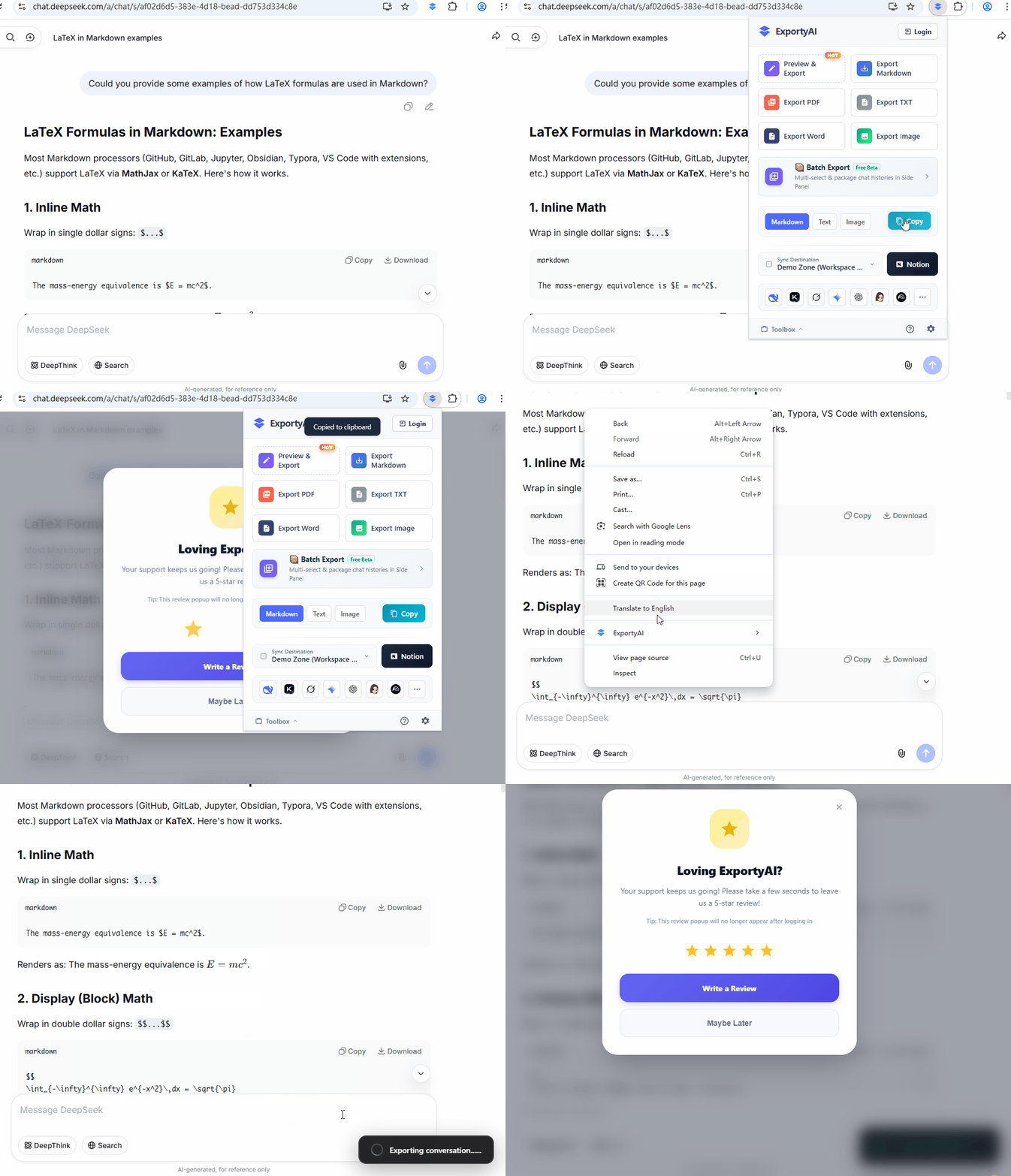
- ブラウザツールバーの ExportyAI アイコンをクリックして、拡張機能の Popup ウィンドウを開きます。
- 下部の「コピー」エリアでフォーマットを選択します。Markdown、テキスト、画像(フォーマット選択は記憶され、次回からそのままクリックできます)。
- 【コピー】ボタンをクリックするだけ。現在の会話が即座にクリップボードにコピーされ、任意のノートアプリに貼り付けられます。
Web ページの右クリックコンテキストメニュー
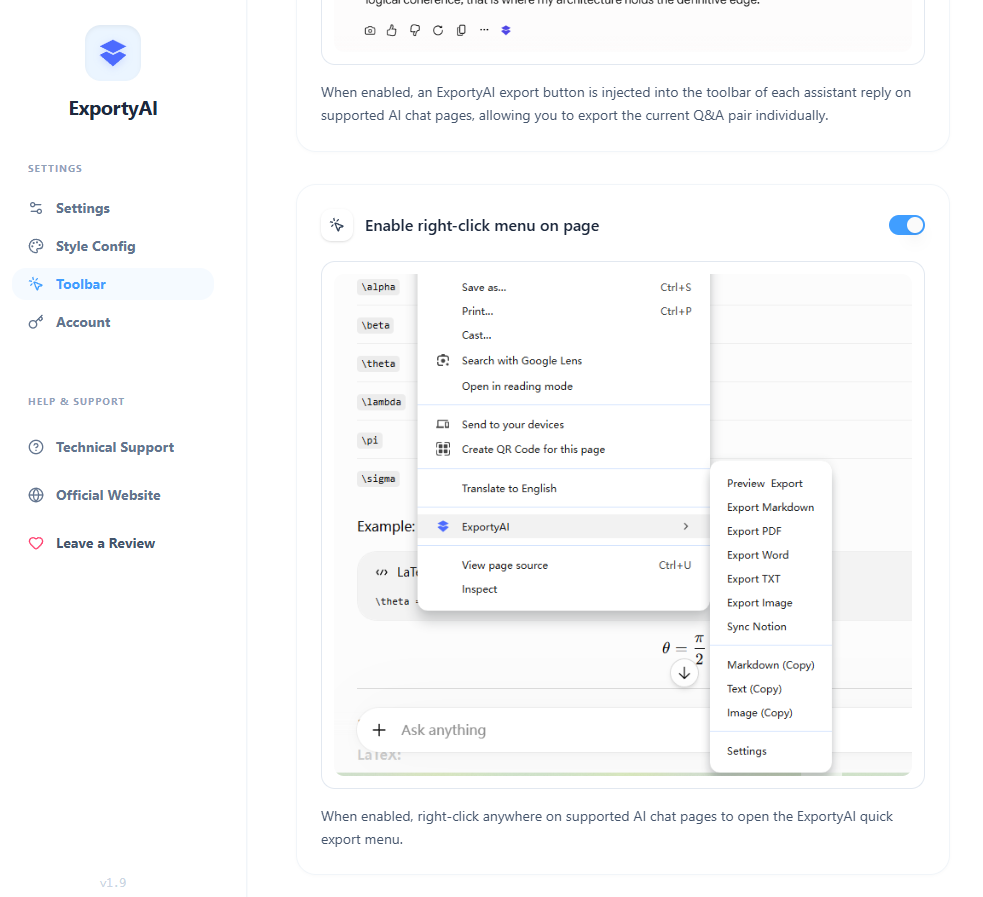
対応する AI チャットページで、ページの任意の場所を右クリックすると ExportyAI のショートカットメニューが呼び出せ、Popup を開かずに操作できます。ExportyAI → Markdown / テキスト / 画像としてコピー。メニューには 5 つのフォーマットへの直接書き出し、プレビュー書き出し、Notion 同期の入口も用意されています。
まずオプションページでスイッチをオンにしてください。オプションページ → ツールバー → ページで右クリックメニューを有効化(Enable right-click menu on page)。このスイッチはデフォルトでオンになっており、オフにするとブラウザページの右クリックに ExportyAI メニューが表示されなくなります。
スイッチはオプションページの「ツールバー」設定カードにあります:
以下では、会話全体をコピーする 2 つの方法(Popup コピー → 右クリックメニューコピー)を実際に動かした GIF でご紹介します:
単一メッセージボタンでのコピー
特定の 1 つの素晴らしい回答だけをコピーしたい場合、どんなウィンドウも開く必要はありません。AI の回答にカーソルを合わせ、ネイティブツールバーに注入された ExportyAI ボタンをクリックし、メニューから【Markdown / テキスト / 画像としてコピー】を選ぶだけ。その 1 件の Q&A が即座にクリップボードへ入ります。ボタンの注入もオプションページの「ツールバー」設定でオン・オフできます。