Manchmal brauchen Sie keine eigene Datei, sondern möchten ein KI-Gespräch nur schnell in Obsidian, ein Feishu-Dokument oder WeChat einfügen. ExportyAI bietet an drei Stellen Kopiereinstiege „ohne Öffnen des Export-Panels“: Ein-Klick-Kopieren im Erweiterungs-Popup, das Kontextmenü per Rechtsklick und ein Button neben jeder Antwort – die Zwischenablage ist sofort einsatzbereit.
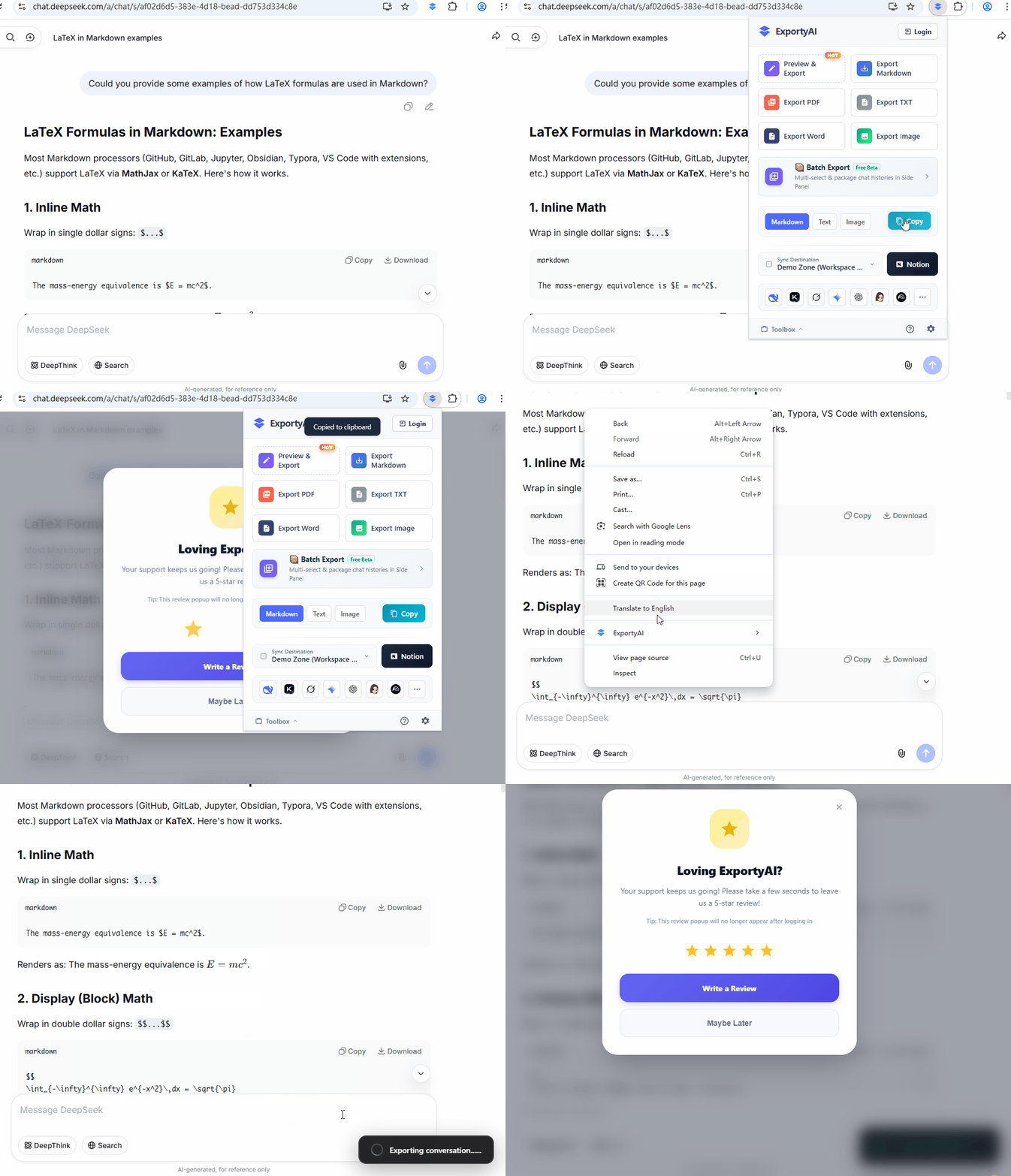
Ein-Klick-Kopieren im Popup
- Klicken Sie auf das ExportyAI-Symbol in der Symbolleiste, um das Popup der Erweiterung zu öffnen.
- Wählen Sie im unteren Bereich „Kopieren“ das Format: Markdown, Text oder Bild (die Wahl wird gespeichert – beim nächsten Mal reicht ein Klick).
- Klicken Sie auf 【Kopieren】 – das aktuelle Gespräch landet sofort in der Zwischenablage und lässt sich in jede Notizsoftware einfügen.
Kontextmenü per Rechtsklick
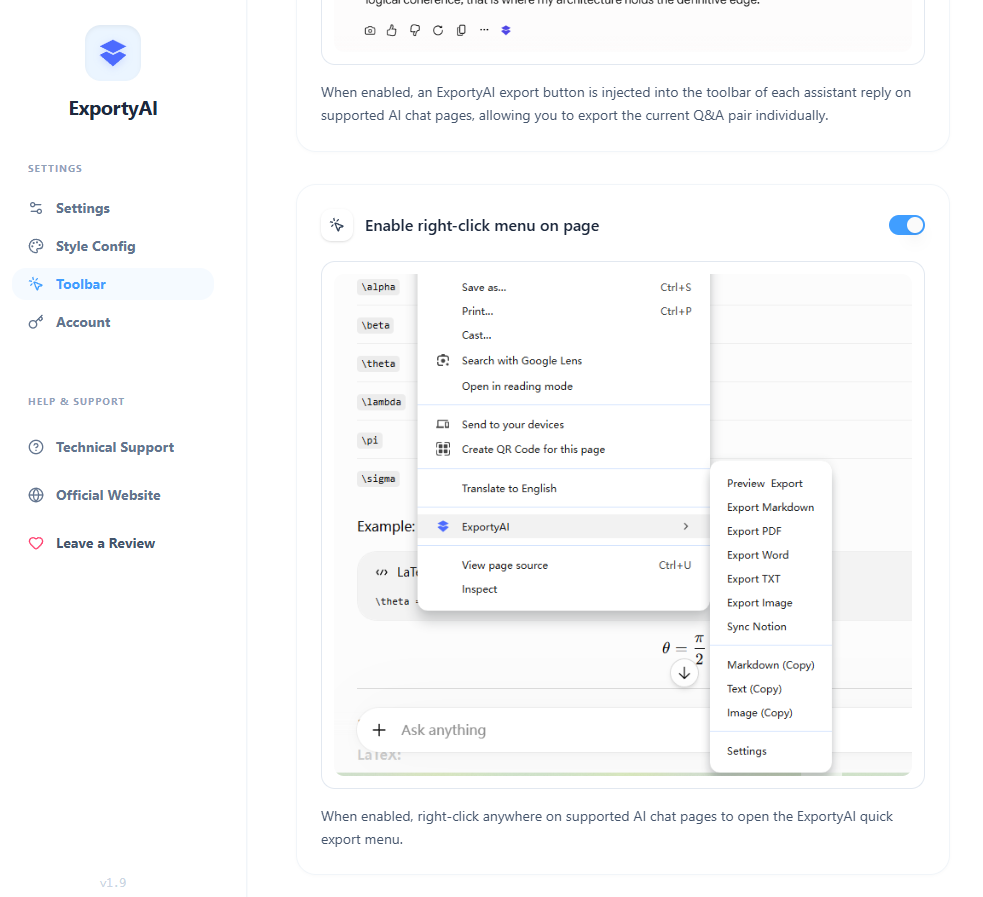
Klicken Sie auf einer unterstützten KI-Chatseite an einer beliebigen Stelle mit der rechten Maustaste, um das ExportyAI-Schnellmenü aufzurufen – ganz ohne Popup: ExportyAI → Als Markdown / Text / Bild kopieren. Das Menü bietet außerdem direkte Exporte in fünf Formaten sowie Einstiege zum Vorschau-Export und zur Notion-Synchronisation.
Aktivieren Sie zunächst den Schalter in der Optionsseite: Optionsseite → Symbolleiste → Kontextmenü auf der Seite aktivieren (Enable right-click menu on page). Der Schalter ist standardmäßig aktiviert; bei Deaktivierung erscheint das ExportyAI-Menü nicht mehr im Rechtsklick.
Der Schalter befindet sich in der Karte „Symbolleiste“ der Optionsseite:
Die folgende Animation zeigt die ersten beiden Wege zum Kopieren ganzer Gespräche (Popup-Kopieren → Rechtsklick-Menü) in der Praxis:
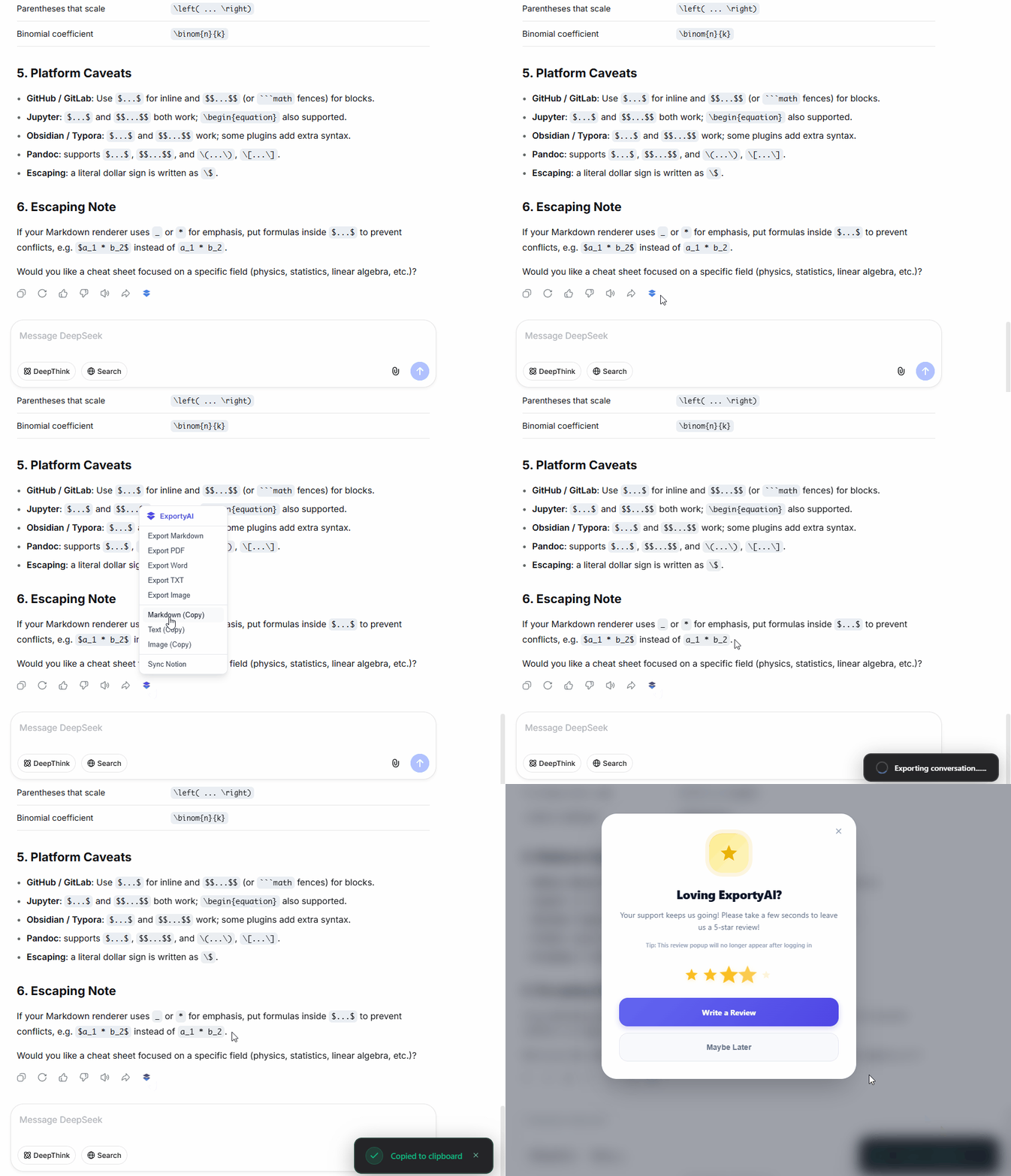
Einzelnachricht per Button kopieren
Um nur eine einzelne gelungene Antwort zu kopieren, müssen Sie kein Fenster öffnen: Fahren Sie mit der Maus über die KI-Antwort und klicken Sie auf den in die native Symbolleiste eingefügten ExportyAI-Button. Wählen Sie im Menü 【Als Markdown / Text / Bild kopieren】 – das Paar landet sofort in der Zwischenablage. Das Einfügen des Buttons lässt sich ebenfalls in der Einstellung „Symbolleiste“ der Optionsseite ein- und ausschalten.