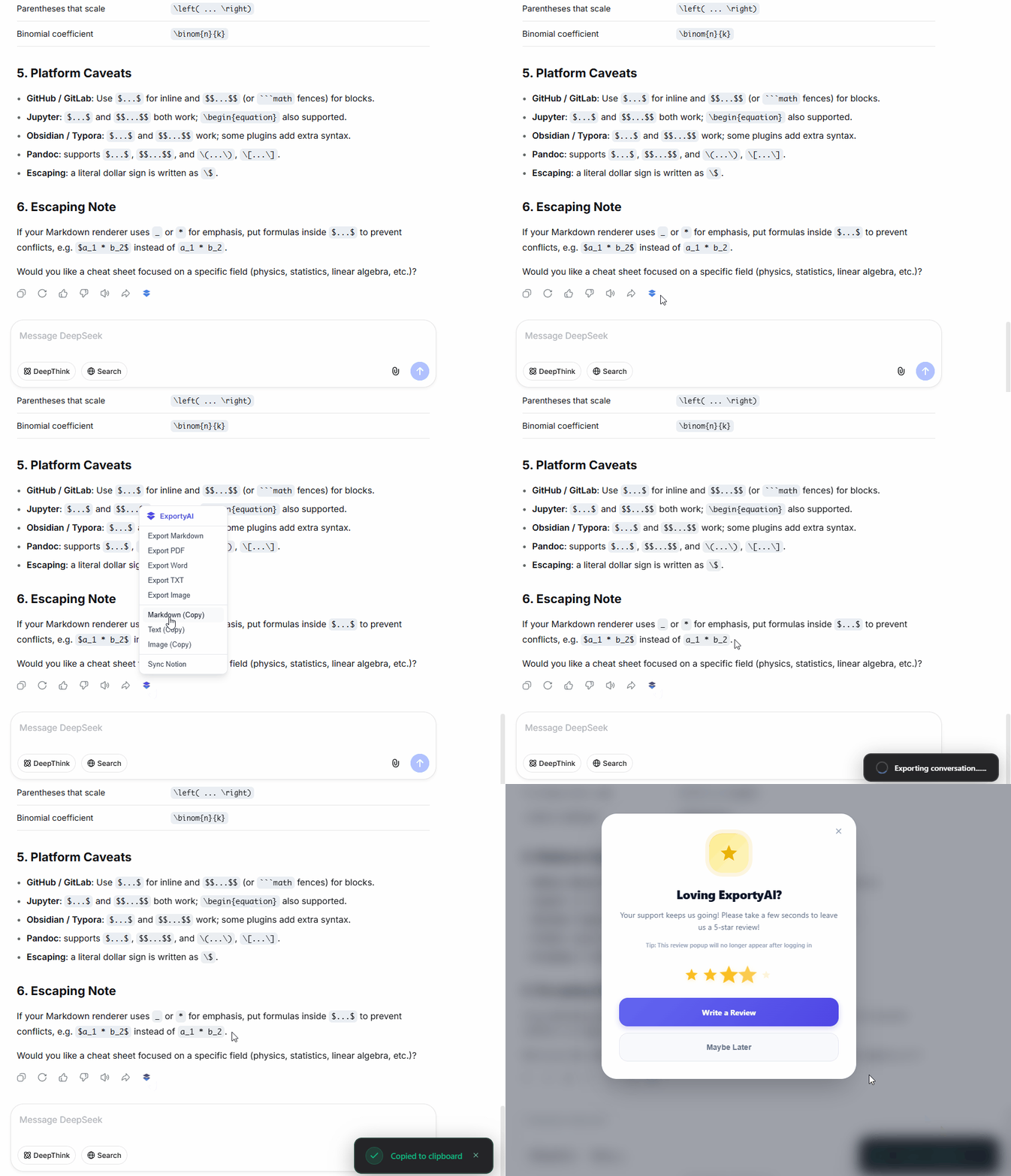
A veces no necesitas descargar un archivo independiente, solo quieres pegar rápidamente una conversación de IA en Obsidian, un documento de Feishu o WeChat. ExportyAI ofrece entradas de copia «sin abrir el panel de exportación» en tres lugares: copia con un clic en el Popup de la extensión, menú contextual del botón derecho y botón de mensaje individual inyectado junto a cada respuesta; el portapapeles queda listo al instante.
Copia con un clic en el Popup
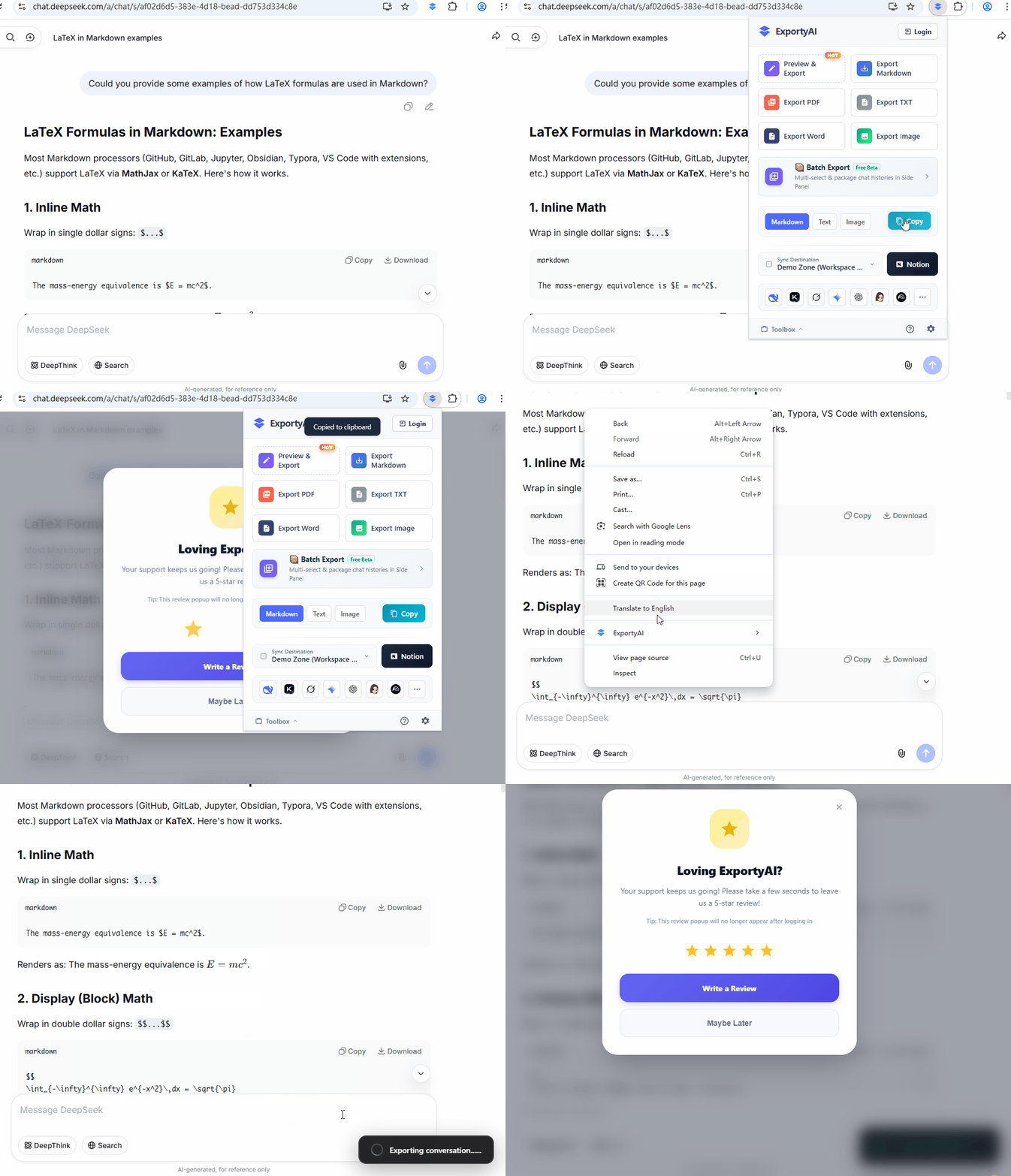
- Haz clic en el icono de ExportyAI de la barra de herramientas del navegador para abrir la ventana Popup de la extensión.
- En la zona «Copiar» de la parte inferior, elige el formato: Markdown, texto o imagen (la elección se recuerda y la próxima vez puedes pulsar directamente).
- Pulsa el botón 【Copiar】 y la conversación actual pasará al portapapeles al instante, lista para pegar en cualquier aplicación de notas.
Menú contextual del botón derecho
En las páginas de chat de IA compatibles, haz clic derecho en cualquier punto de la página para abrir el menú rápido de ExportyAI, sin abrir el Popup: ExportyAI → Copiar como Markdown / texto / imagen. El menú también ofrece exportación directa en cinco formatos, entrada a la exportación con vista previa y sincronización con Notion.
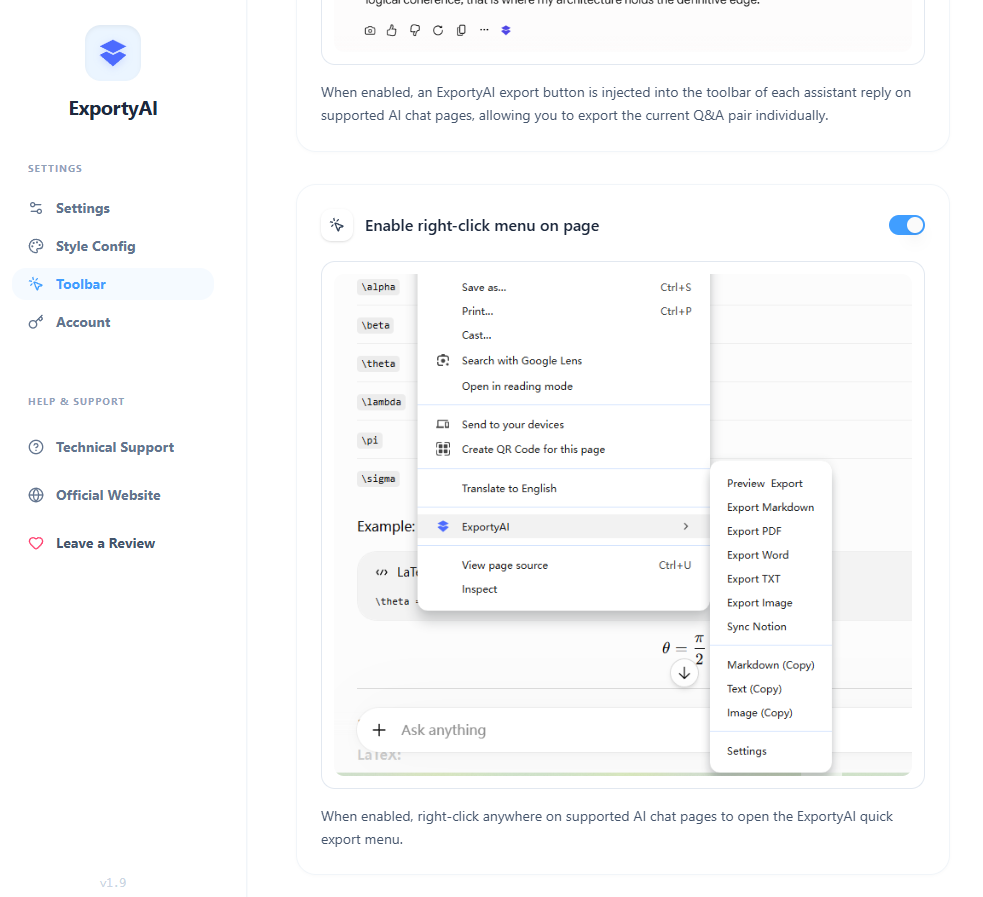
Activa primero el interruptor en la página de opciones: Opciones → Barra de herramientas → Activar menú contextual en la página (Enable right-click menu on page). Este interruptor está activado por defecto; si lo desactivas, el botón derecho dejará de mostrar el menú de ExportyAI.
El interruptor se encuentra en la tarjeta de ajustes «Barra de herramientas» de la página de opciones:
A continuación, un GIF animado muestra el efecto real de los dos primeros modos de copia de la conversación completa (copia desde Popup → copia desde el menú contextual):
Copia con el botón de mensaje individual
Si solo quieres copiar una respuesta genial concreta, no necesitas abrir ninguna ventana: pasa el cursor sobre la respuesta de la IA y haz clic en el botón de ExportyAI inyectado en la barra de herramientas nativa; elige en el menú 【Copiar como Markdown / texto / imagen】 y ese par de pregunta-respuesta pasará al portapapeles al instante. La inyección del botón también puede activarse o desactivarse en los ajustes «Barra de herramientas» de la página de opciones.