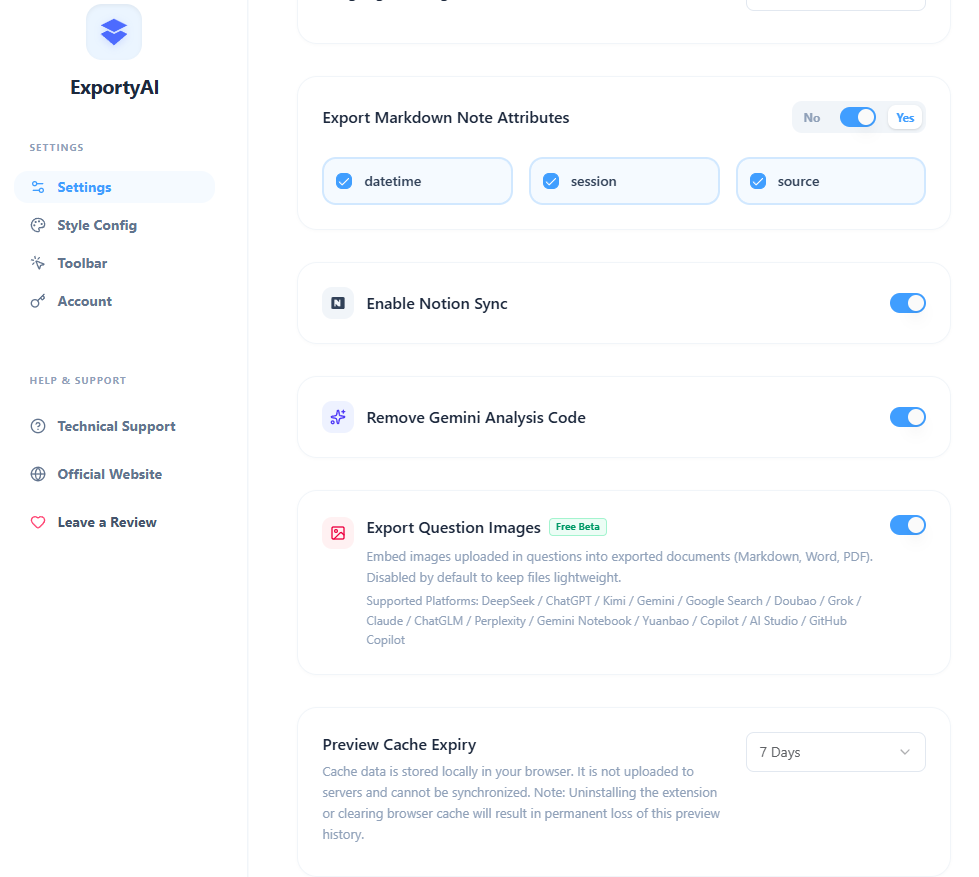
En la categoría «Ajustes» de la página de opciones hay tres opciones fáciles de pasar por alto pero muy prácticas. Este artículo explica una a una qué hacen y la configuración recomendada.
Propiedades de nota en el Markdown exportado
Al activarlo, la cabecera del archivo exportado incluye automáticamente un bloque de propiedades de nota (en Markdown, un bloque de código YAML Frontmatter), con tres subelementos que puedes marcar libremente:
- Fecha de generación: la fecha y hora de esta exportación.
- Tema de la conversación: el título de la conversación actual.
- Enlace de origen: la dirección web de esa conversación, para rastrearla fácilmente en el futuro.
Al pegarlo en aplicaciones de notas como Obsidian o Logseq se reconoce automáticamente como propiedades de nota, sin necesidad de ordenar a mano la información de archivo. En TXT se listan como cabecera de texto plano; en PDF / Word se muestra una barra de propiedades en la parte superior del cuerpo. Los tres están activados por defecto; si no necesitas propiedades, puedes desactivarlos todos con un solo interruptor general.
Eliminar bloques de código de análisis de Gemini
Cuando pides a Gemini que haga análisis de datos o genere gráficos, Gemini ejecuta código Python en segundo plano; ese código de ejecución y sus resultados (en conjunto, los «bloques de código de análisis») se incrustan junto en los datos originales de la respuesta (plegados por defecto, sin mostrarse directamente en la página).
Como ExportyAI lee directamente los datos originales de la conversación de Gemini, estos datos intermedios también se extraen, y el archivo exportado contiene grandes bloques de código ajenos a la conclusión. Esta opción está activada por defecto: al exportar se eliminan automáticamente los bloques de análisis y sus salidas, conservando solo la conclusión final; si de verdad necesitas archivar el proceso de ejecución completo, puedes desactivarla manualmente.
Tiempo de retención de la caché de datos de vista previa
La función «Exportación con vista previa» almacena en caché los datos extraídos de la conversación en el navegador local; la próxima vez que abras la ventana de vista previa, las sesiones del historial se cargan rápidamente sin necesidad de volver a capturarlas.
Aquí puedes configurar el tiempo de limpieza automática de la caché: 7 días por defecto, y puedes acortarlo; al poner 0 nunca se limpia automáticamente. Ten en cuenta: la caché se guarda solo en el navegador de esta máquina, no se sube a ningún servidor ni se sincroniza entre dispositivos; desinstalar el plugin o limpiar la caché del navegador hará que los datos del historial de vista previa se pierdan para siempre.