選項頁「設定」分類下還有三個容易被忽略、但很實用的選項。本篇逐一說明它們的作用與建議設定。
匯出 Markdown 筆記屬性
開啟後,匯出的檔案開頭會自動附上一段筆記屬性(Markdown 中為 YAML Frontmatter 程式碼區塊),包含三個可自由勾選的子項:
- 產生時間:本次匯出的日期與時間。
- 工作階段主題:目前對話的標題。
- 來源連結:該對話的網頁位址,方便日後溯源。
貼進 Obsidian、Logseq 等筆記軟體時會被自動辨識為筆記屬性,無需手動整理歸檔資訊。TXT 格式以純文字開頭列出,PDF / Word 則在正文頂部顯示屬性欄。三項預設全部開啟,不需要屬性時可透過總開關一鍵關閉。
移除 Gemini 分析程式碼區塊
當您讓 Gemini 執行資料分析、產生圖表等任務時,Gemini 會在背景執行 Python 程式碼,這段執行程式碼及其執行結果(統稱"分析程式碼區塊")會一併嵌入回答的原始資料中(頁面上預設摺疊、不直接展示)。
由於 ExportyAI 會直接讀取 Gemini 的對話原文資料,這些中間過程資料也會被帶出來,導致匯出的檔案裡多出大段與結論無關的程式碼區塊。該選項預設開啟,匯出時自動剔除分析程式碼區塊與輸出結果,只保留最終結論;若您確實需要留檔完整的執行過程,可手動關閉。
預覽資料快取保留時間
「預覽匯出」功能會將提取的工作階段資料快取在本機瀏覽器中,下次開啟預覽視窗可快速載入歷史工作階段,無需重新抓取。
這裡可設定快取的自動清理時間:預設 7 天,可改短;設為 0 表示永不自動清理。請注意:快取僅儲存在本機瀏覽器中,不會上傳伺服器、不支援多裝置同步;解除安裝外掛或清理瀏覽器快取會導致預覽歷史資料永久遺失。
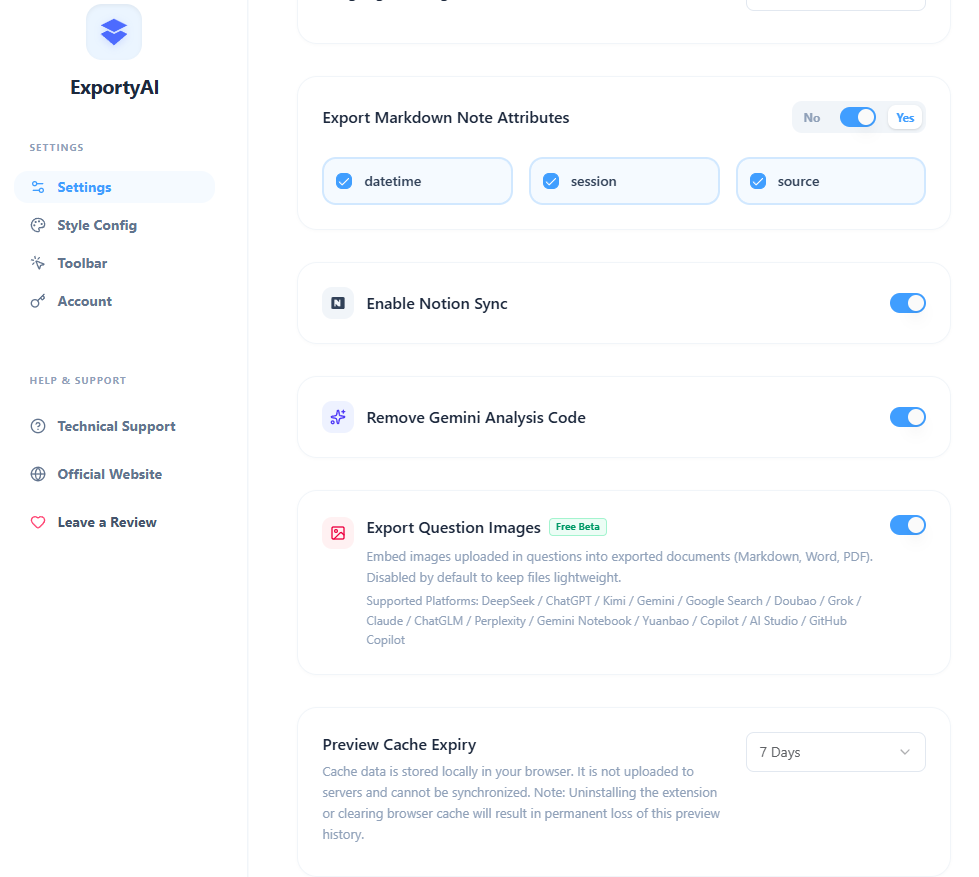
圖 1:ExportyAI 選項頁設定分類中筆記屬性、Gemini 分析程式碼區塊與預覽快取設定項目介面截圖