整篇匯出不是唯一選擇。ExportyAI 的預覽匯出面板將整場對話按問答逐條列出,自由勾選任意幾條再匯出——例如一場 10 輪對話,可選擇只匯出其中 3 條。
一、勾選要匯出的問答
喚起預覽面板後,左側清單將目前工作階段的問答逐條拆分排列:每條前方有核取方塊,點選即可單獨勾選或取消;頂部支援全選 / 取消全選,並即時顯示「已選 x / 總數」計數。最終匯出內容嚴格以勾選結果為準,未選中的問答不會出現在匯出檔案中。
二、即時預覽與基礎風格
點選左側任意問答即可在右側即時渲染最終排版效果,所見即所得;提問中上傳的圖片也會隨問答一併展示,匯出前就能確認內容是否完整。面板右欄同時附帶主題、字號、匯出寬度、表格樣式等基礎風格項,調整即時生效——這是在匯出前順手微調的便捷入口,修改會同步儲存到選項頁的「風格設定」中(詳見下一篇《風格設定》)。
三、五種格式一鍵匯出
勾選完成後,底部工具列提供 Markdown、PDF、Word、TXT、高解析長圖 五種匯出按鈕,另支援將選中內容直接複製為 Markdown / 純文字到剪貼簿。全部只作用於勾選的部分,不引入任何多餘內容。
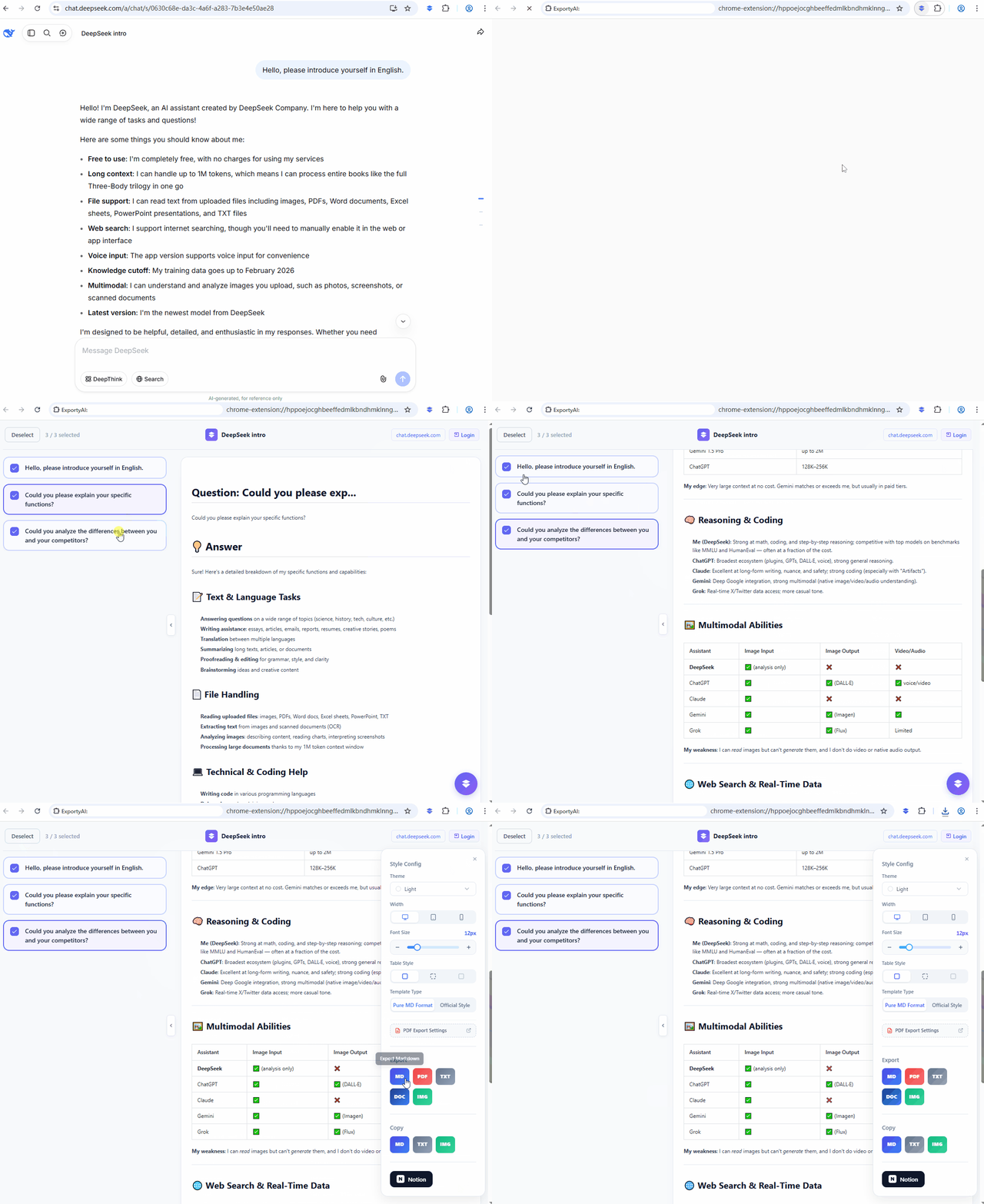
圖 1:ExportyAI 預覽導出面板:勾選要導出的問答並即時預覽排版效果