整篇导出不是唯一选择。ExportyAI 的预览导出面板将整场对话按问答逐条列出,自由勾选任意几条再导出——例如一场 10 轮对话,可选择只导出其中 3 条。
一、勾选要导出的问答
唤起预览面板后,左侧列表将当前会话的问答逐条拆分排列:每条前方有复选框,点击即可单独勾选或取消;顶部支持全选 / 取消全选,并实时显示「已选 x / 总数」计数。最终导出内容严格以勾选结果为准,未选中的问答不会出现在导出文件中。
二、实时预览与基础风格
点击左侧任意问答即可在右侧实时渲染最终排版效果,所见即所得;提问中上传的图片也会随问答一并展示,导出前就能确认内容是否完整。面板右栏同时附带主题、字号、导出宽度、表格样式等基础风格项,调整即时生效——这是在导出前顺手微调的便捷入口,修改会同步保存到选项页的「风格配置」中(详见下一篇《风格设置》)。
三、五种格式一键导出
勾选完成后,底部工具栏提供 Markdown、PDF、Word、TXT、高清长图 五种导出按钮,另支持将选中内容直接复制为 Markdown / 纯文本到剪贴板。全部只作用于勾选的部分,不引入任何多余内容。
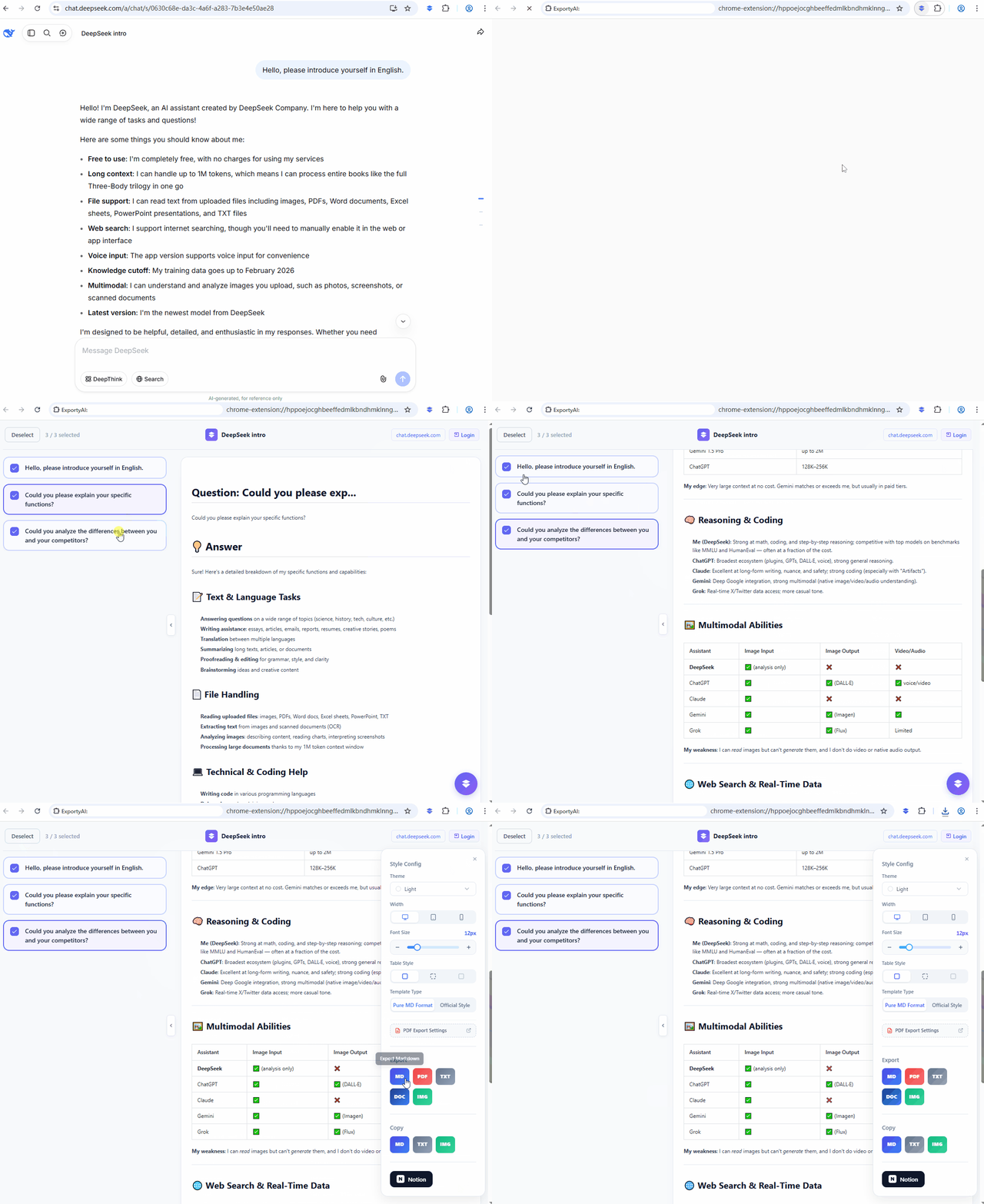
图 1:ExportyAI 预览导出面板:勾选要导出的问答并实时预览排版效果