有时候您并不需要下载一个独立文件,只想把 AI 对话快速粘贴进 Obsidian、飞书文档或微信里。ExportyAI 在三处提供「不打开导出面板」的复制入口:扩展 Popup 一键复制、网页右键快捷菜单和注入在每条回答旁的单条消息按钮,剪贴板立即可用。
Popup 一键复制
- 点击浏览器工具栏中的 ExportyAI 图标,打开扩展 Popup 窗口。
- 在底部「复制」区域选择格式:Markdown、文本 或 图片(格式选择会被记住,下次可直接点)。
- 点击【复制】按钮,当前对话即刻复制到剪贴板,粘贴到任意笔记软件即可。
网页右键快捷菜单
在支持的 AI 聊天页面中,右键页面任意位置即可调出 ExportyAI 快捷菜单,无需打开 Popup:ExportyAI → 复制为 Markdown / 文本 / 图片。菜单中还提供五种格式的直接导出、预览导出与 Notion 同步入口。
找不到右键菜单?
请先在选项页开启开关:选项页 → 工具栏 → 页面开启右键菜单(Enable right-click menu on page)。该开关默认开启,关闭后浏览器页面右键将不再显示 ExportyAI 菜单。
开关位于选项页「工具栏」设置卡片中:
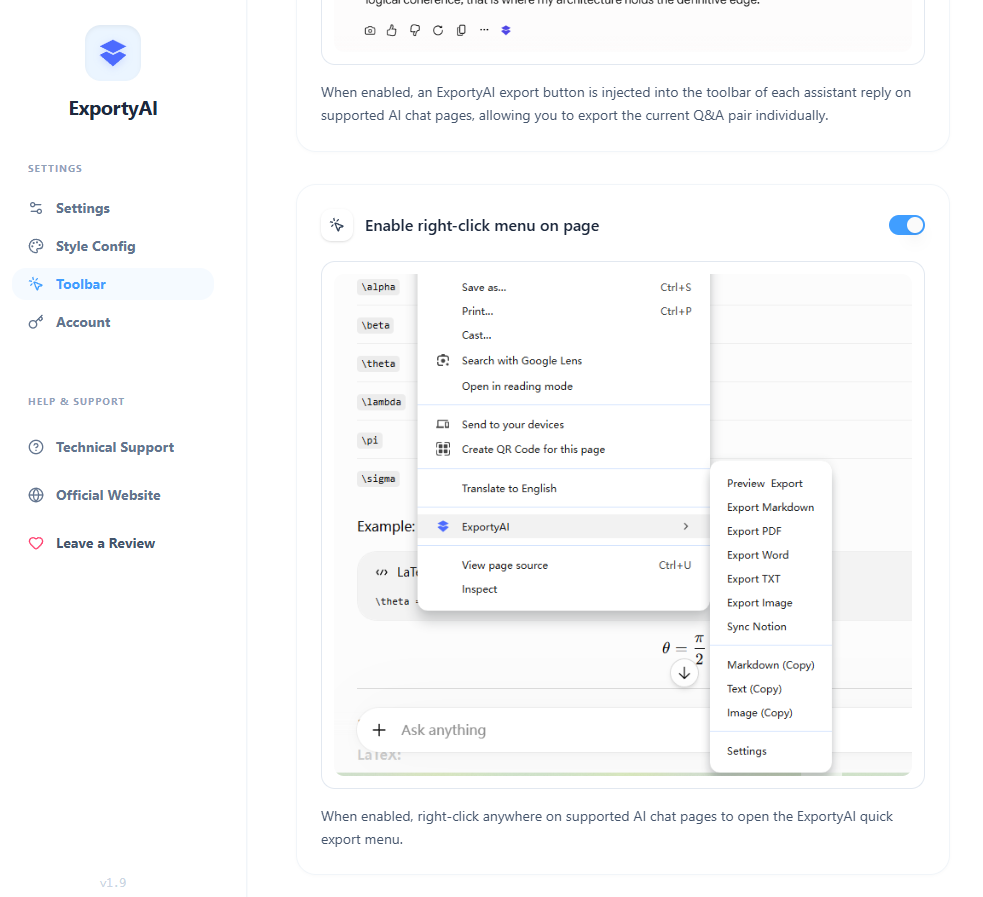
图 1:ExportyAI 选项页「页面开启右键菜单」开关设置界面截图
下面通过一段动图演示前两种整场复制方式(Popup 复制 → 右键菜单复制)的实际效果:
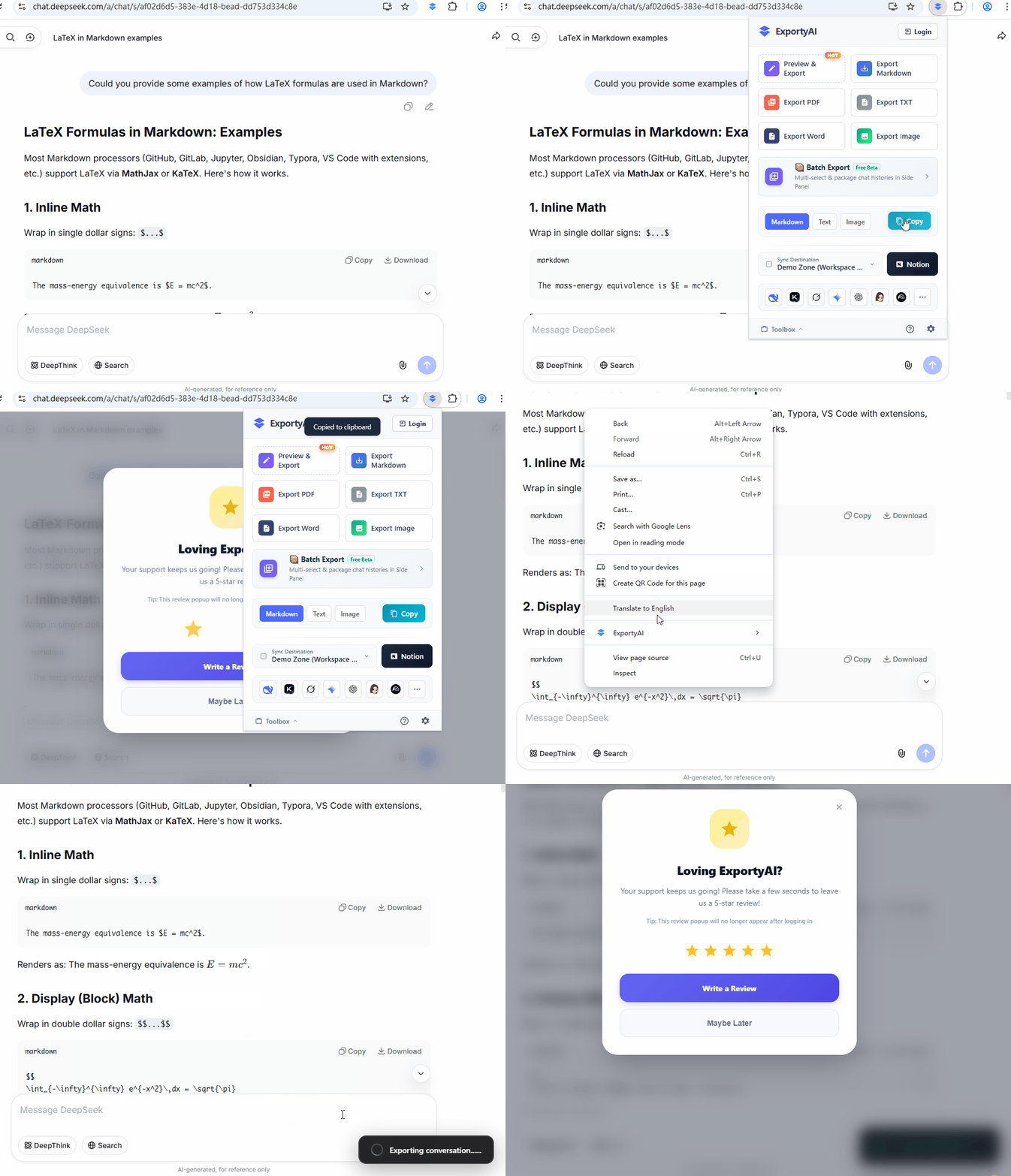
图 2:ExportyAI Popup 一键复制与网页右键菜单复制整场 AI 对话功能演示 GIF
单条消息按钮复制
如果只想复制某一条精彩回答,无需打开任何窗口:悬停 AI 回答,点击注入在原生工具栏中的 ExportyAI 按钮,从菜单中选择【复制为 Markdown / 文本 / 图片】,该条问答即刻进入剪贴板。按钮注入同样可在选项页「工具栏」设置中开关。
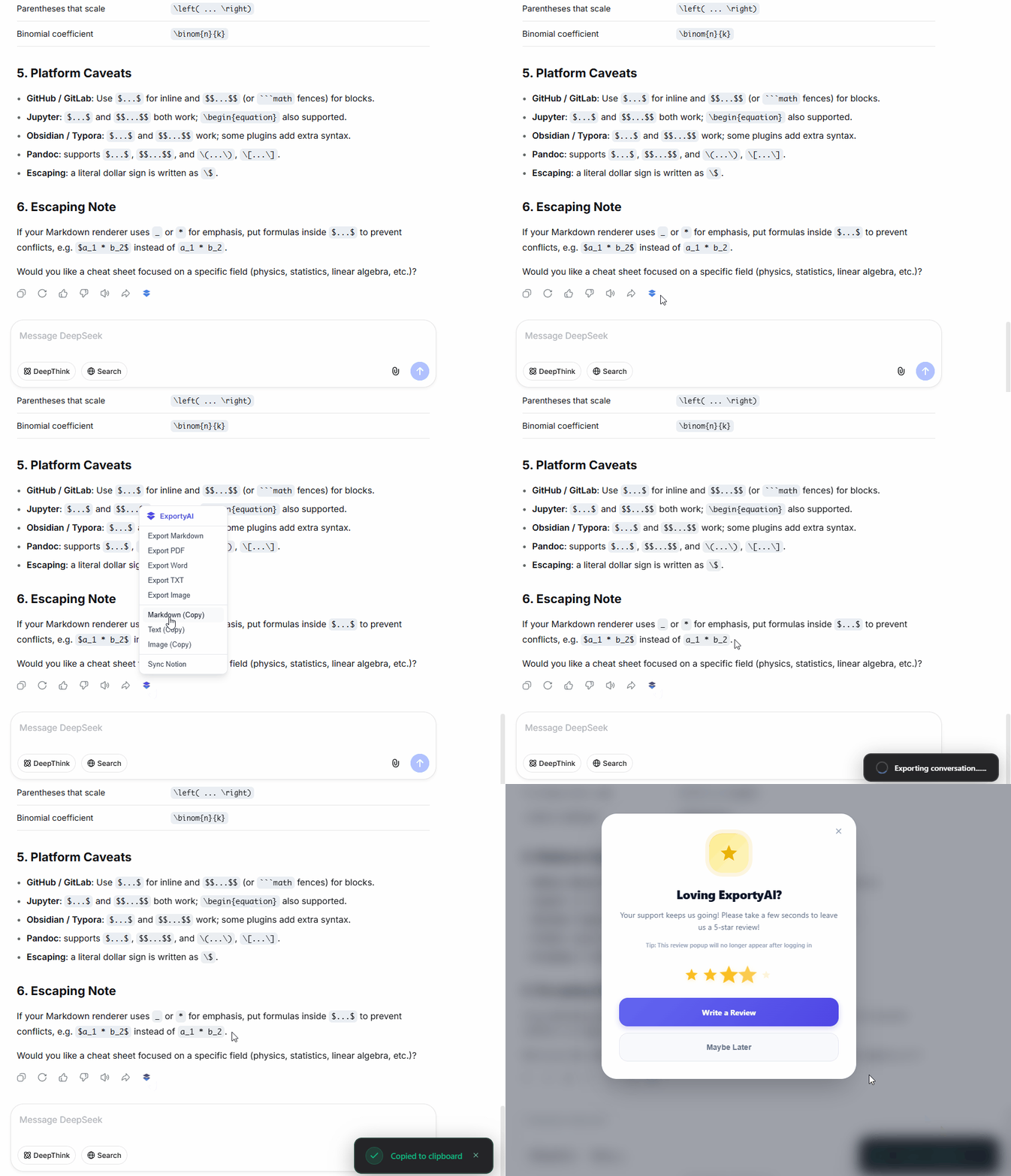
图 3:ExportyAI 注入单条导出按钮将单条 AI 问答复制为 Markdown 功能演示 GIF