选项页「设置」分类下还有三个容易被忽略、但很实用的选项。本篇逐一说明它们的作用与建议配置。
导出 Markdown 笔记属性
开启后,导出的文件头部会自动附上一段笔记属性(Markdown 中为 YAML Frontmatter 代码块),包含三个可自由勾选的子项:
- 生成时间:本次导出的日期与时间。
- 会话主题:当前对话的标题。
- 来源链接:该对话的网页地址,方便日后溯源。
粘贴进 Obsidian、Logseq 等笔记软件时会被自动识别为笔记属性,无需手动整理归档信息。TXT 格式以纯文本头部列出,PDF / Word 则在正文顶部显示属性栏。三项默认全部开启,不需要属性时可通过总开关一键关闭。
移除 Gemini 分析代码块
当您让 Gemini 执行数据分析、生成图表等任务时,Gemini 会在后台运行 Python 代码,这段执行代码及其运行结果(统称"分析代码块")会一并嵌入回答的原始数据中(页面上默认折叠、不直接展示)。
由于 ExportyAI 会直接读取 Gemini 的对话原文数据,这些中间过程数据也会被带出来,导致导出的文件里多出大段与结论无关的代码块。该选项默认开启,导出时自动剔除分析代码块与输出结果,只保留最终结论;若您确实需要留档完整的执行过程,可手动关闭。
预览数据缓存保留时间
「预览导出」功能会将提取的会话数据缓存在本地浏览器中,下次打开预览窗口可快速载入历史会话,无需重新抓取。
这里可设置缓存的自动清理时间:默认 7 天,可改短;设为 0 表示永不自动清理。请注意:缓存仅保存在本机浏览器中,不会上传服务器、不支持多设备同步;卸载插件或清理浏览器缓存会导致预览历史数据永久丢失。
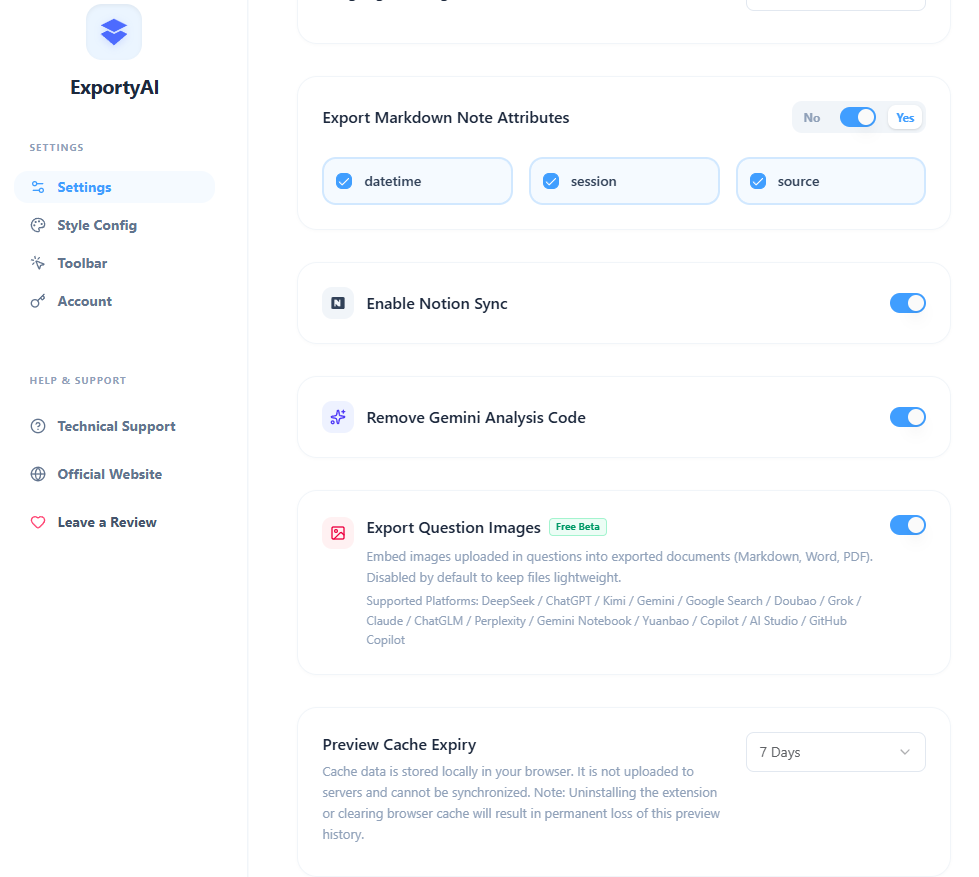
图 1:ExportyAI 选项页设置分类中笔记属性、Gemini 分析代码块与预览缓存设置项界面截图