有時候您並不需要下載一個獨立檔案,只想把 AI 對話快速貼進 Obsidian、飛書文件或通訊軟體裡。ExportyAI 在三處提供「不開啟匯出面板」的複製入口:擴充功能 Popup 一鍵複製、網頁右鍵快捷選單和注入在每則回答旁的單則訊息按鈕,剪貼簿立即可用。
Popup 一鍵複製
- 點選瀏覽器工具列中的 ExportyAI 圖示,開啟擴充功能 Popup 視窗。
- 在底部「複製」區域選擇格式:Markdown、文字 或 圖片(格式選擇會被記住,下次可直接點)。
- 點選【複製】按鈕,目前對話即刻複製到剪貼簿,貼上至任意筆記軟體即可。
網頁右鍵快捷選單
在支援的 AI 聊天頁面中,於頁面任意位置按右鍵即可調出 ExportyAI 快捷選單,無需開啟 Popup:ExportyAI → 複製為 Markdown / 文字 / 圖片。選單中還提供五種格式的直接匯出、預覽匯出與 Notion 同步入口。
找不到右鍵選單?
請先在選項頁開啟開關:選項頁 → 工具列 → 頁面開啟右鍵選單(Enable right-click menu on page)。該開關預設開啟,關閉後瀏覽器頁面右鍵將不再顯示 ExportyAI 選單。
開關位於選項頁「工具列」設定卡片中:
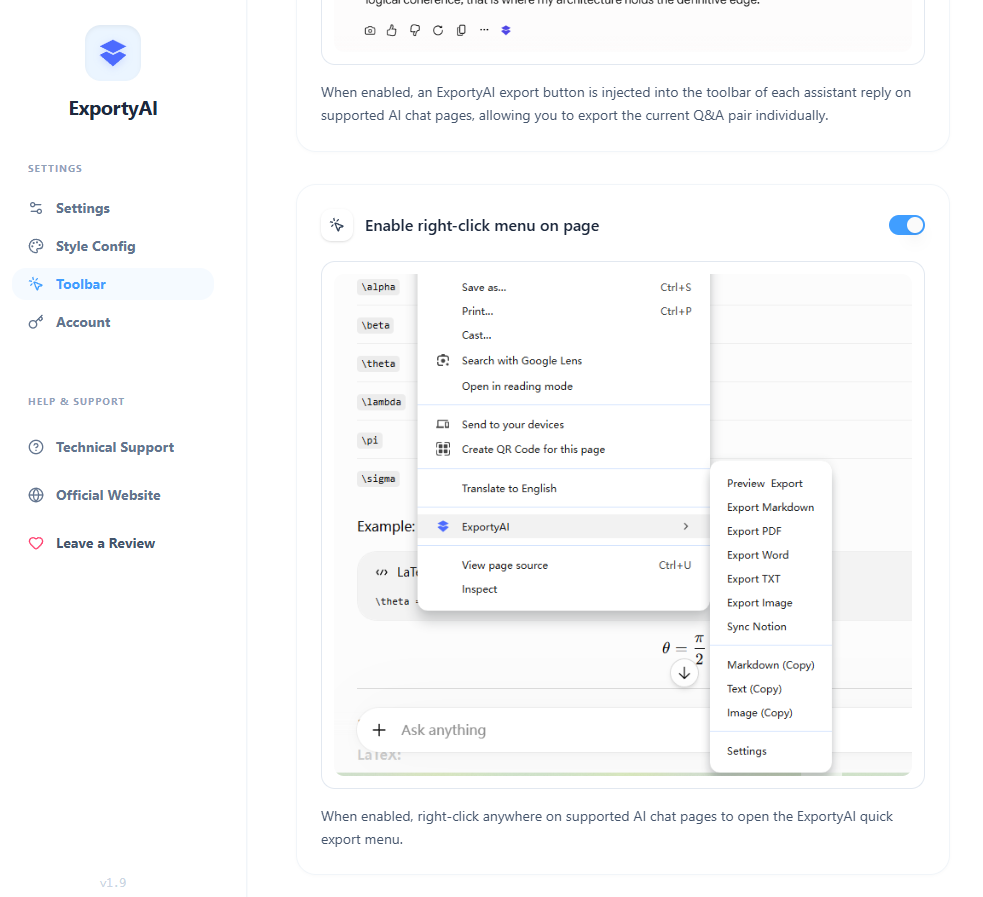
圖 1:ExportyAI 選項頁「頁面開啟右鍵選單」開關設定介面截圖
下面透過一段動圖示範前兩種整場複製方式(Popup 複製 → 右鍵選單複製)的實際效果:
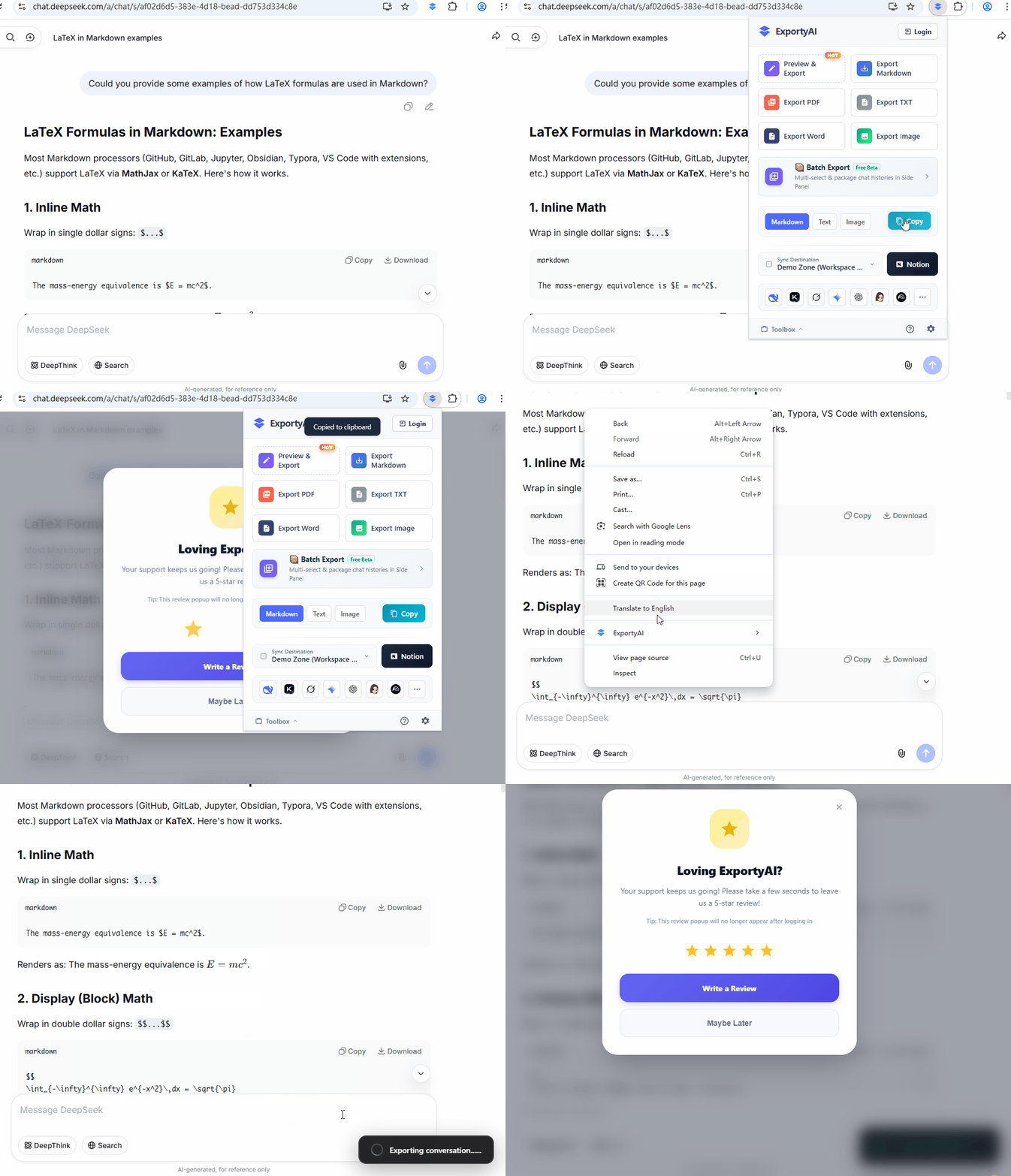
圖 2:ExportyAI Popup 一鍵複製與網頁右鍵選單複製整場 AI 對話功能演示 GIF
單則訊息按鈕複製
如果只想複製某一則精彩回答,無需開啟任何視窗:游標移到 AI 回答上,點選注入在原生工具列中的 ExportyAI 按鈕,從選單中選擇【複製為 Markdown / 文字 / 圖片】,該則問答即刻進入剪貼簿。按鈕注入同樣可在選項頁「工具列」設定中開關。
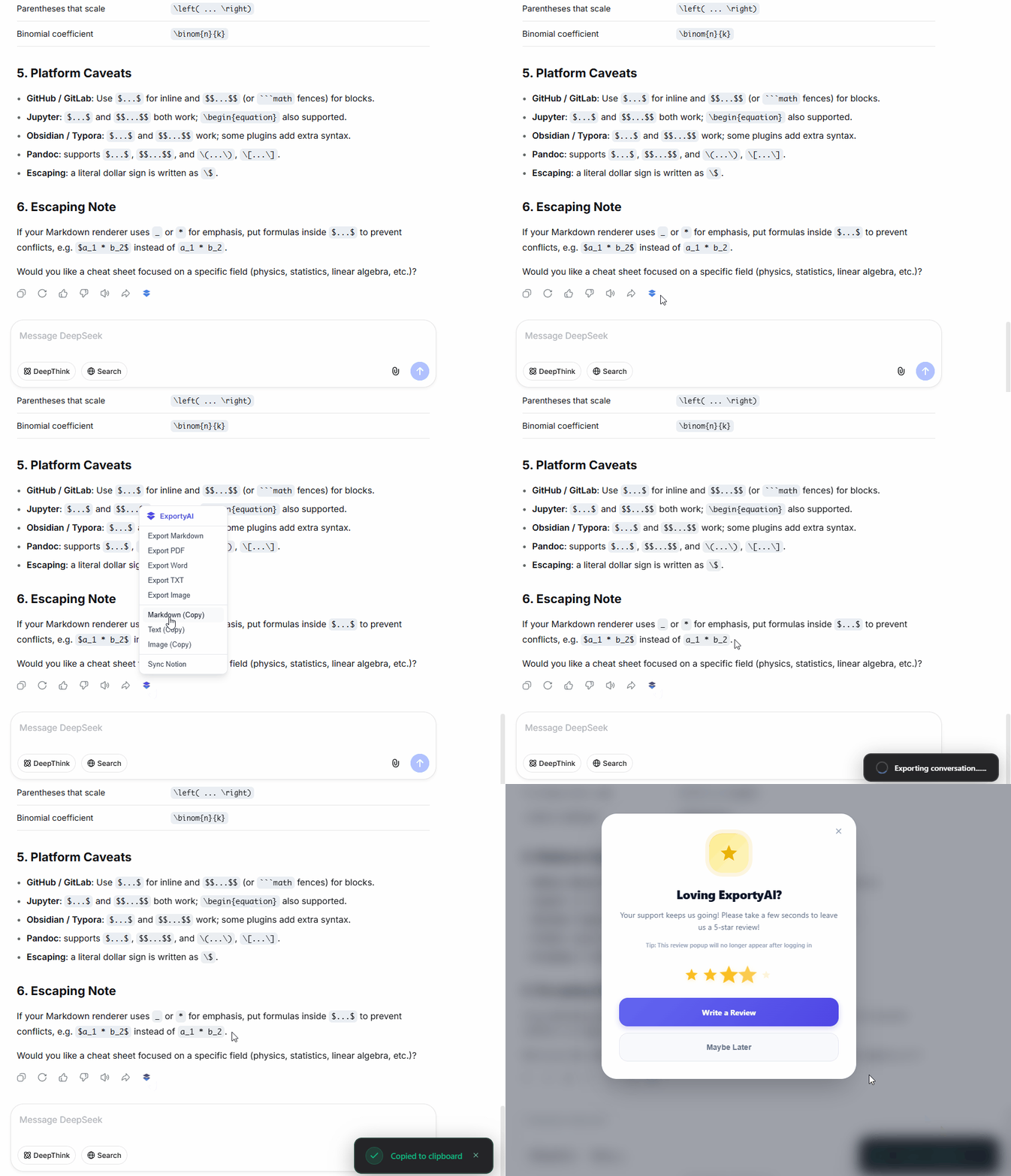
圖 3:ExportyAI 注入單條導出按鈕將單條 AI 問答複製為 Markdown 功能演示 GIF