ExportyAI は Chrome、Edge、Firefox、および各種 Chromium ベースのブラウザ向けに深く最適化されています。外部の Python / Node サービスのインストールは不要で、会話の解析、LaTeX 数式の抽出、ファイル生成のすべてがブラウザ内のローカルサンドボックスで安全に実行され、プライベートなデータを外部へ送信しません。
1. ブラウザ拡張機能をインストール
下のボタンからお使いのブラウザの公式拡張ストアに進み、ExportyAI のページで【ブラウザに追加 / Add to Browser】をクリックするだけ。数秒でインストールが完了し、追加の設定は一切不要です:
Brave、Opera、Arc など、その他の Chromium ベースのブラウザでは、Chrome ウェブストア版をそのままお使いいただけます。
2. ツールバーにピン留め
インストール後、ExportyAI はデフォルトでブラウザの拡張機能リストに格納されています。ツールバーにピン留めすれば、いつでもワンクリックで書き出しパネルを呼び出せます:
- ブラウザ右上の【パズル / 拡張機能】アイコンをクリックします。
- リストの中の ExportyAI を見つけ、右側の【ピン留め / Pin アイコン】をクリックします。
- これで ExportyAI アイコンがツールバーに常駐します。クリックすれば書き出し操作パネルがポップアップします。
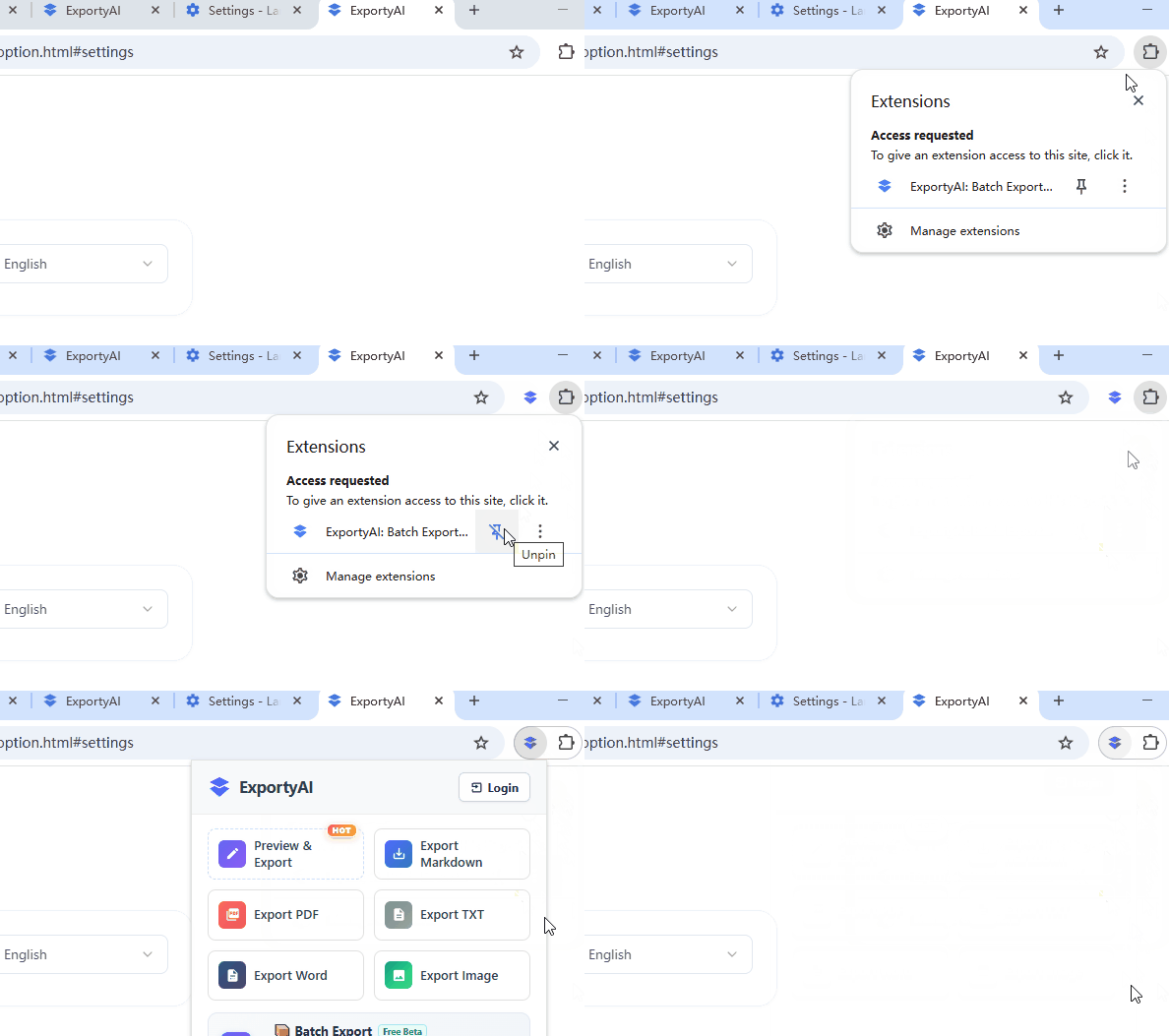
図 1:ExportyAI ブラウザ拡張機能のインストールとツールバーへのピン留め手順の図解
3. 最初の会話をすばやく書き出す
拡張機能のインストールとピン留めが完了したら、対応プラットフォーム上の AI 会話ページ(DeepSeek、ChatGPT、Claude など)を開き、ブラウザツールバーの ExportyAI アイコンをクリックして操作パネルを表示すれば、会話全体をワンクリックで書き出せます。設定は一切不要。30 秒で最初の書き出しが完了します。
01
AI 会話ページを開く
進行中の会話、または過去の会話の詳細ページに移動します。
02
ツールバーのアイコンをクリック
ブラウザのツールバーにピン留めした ExportyAI アイコンをクリックし、書き出し操作パネルを開きます。
03
フォーマットを選んですぐにダウンロード
必要なフォーマットボタン(例:【Word で書き出し】)をタップするだけ。ファイルが数秒でローカルに保存されます!
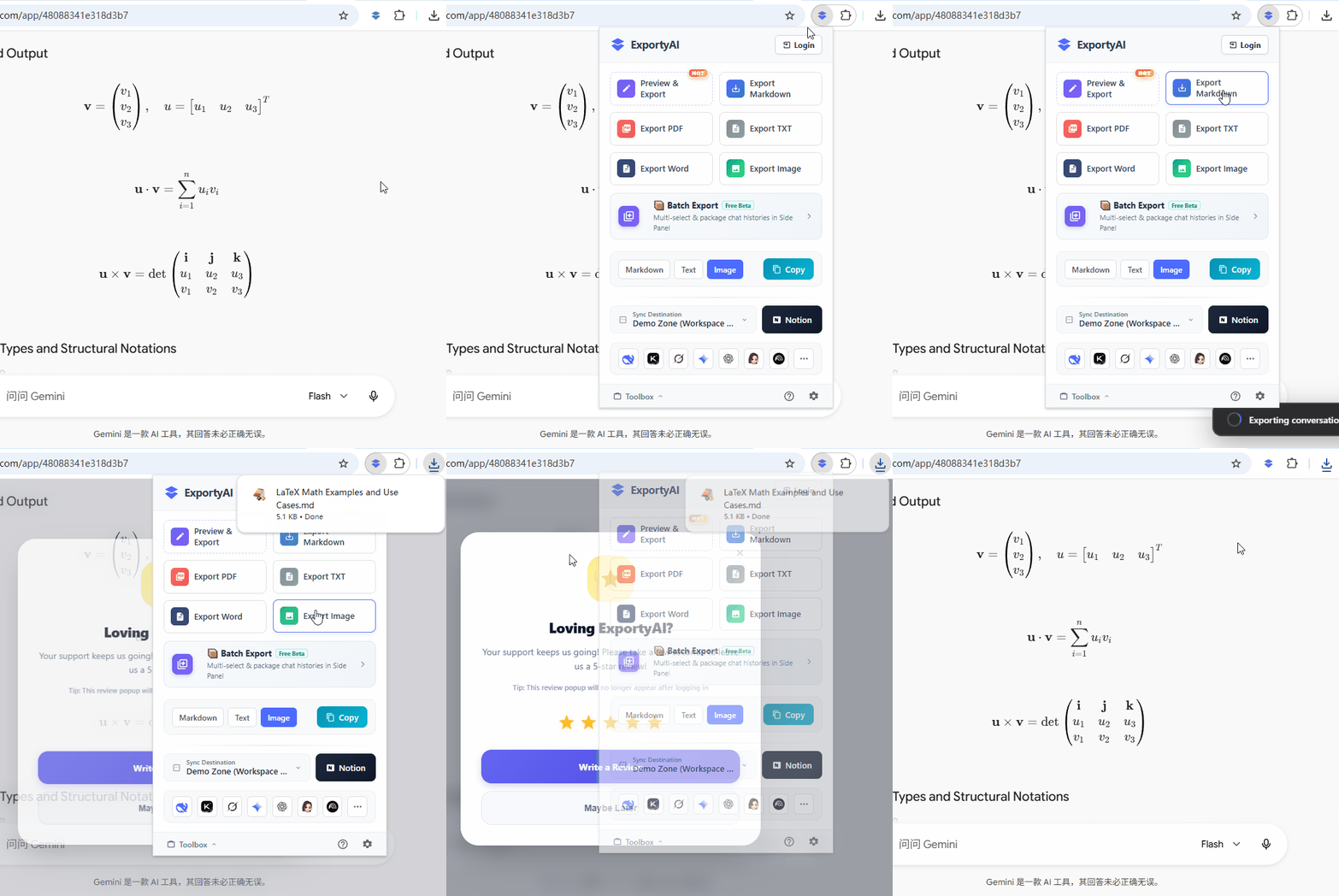
図 2:ブラウザツールバーのExportyAIアイコンをクリックして表示されるエクスポート操作パネル(Popup)の画面
書き出し操作パネルの機能一覧
- フォーマット直結、秒速ダウンロード:Markdown、PDF、Word、TXT、高精細長尺画像をワンクリックで会話全体に書き出し——例えば【Word で書き出し】をクリックすれば、整ったレイアウトでそのまま再編集できる .docx 文書が得られます。
- カスタムナビゲーションでプラットフォームへワンクリック:パネル下部のプラットフォームアイコン欄には DeepSeek、ChatGPT、Kimi など 15 の対応プラットフォームが集約されており、アイコンをクリックすると新しいタブで対応ページが開きます。末尾の【…】から「カスタムナビゲーション」に入れば、プラットフォームアイコンの順番をドラッグで調整することもできます。
- クリップボードへコピー:ファイルをダウンロードせず、Markdown / プレーンテキスト / 長尺画像を直接コピーして任意のノートアプリに貼り付けられます。
- 一括書き出しの入口:ブラウザのサイドバーをワンクリックで起動し、複数の会話をまたいで一括パッケージング(詳しくは第 3 章)。
- Notion へ同期:連携設定後、会話を Notion ナレッジベースへ直接プッシュします。