ExportyAI は業界初で【質問時にアップロードした画像を書き出す】という中核機能を搭載。このオプションを有効にすると、質問時にアップロードされたすべての画像が完全に抽出され、埋め込み形式で書き出し内容に保持されます。最もリアルな人間と AI の対話の文脈が再現されます。
1. オプションを有効にする
ブラウザツールバーの ExportyAI アイコンをクリックして設定(Option)ページを開き、【質問にアップロードされた画像を書き出す】スイッチをオンにするだけです。一度有効にすれば永続的に有効です。このオプションはデフォルトでオフになっており、画像が不要な通常の書き出しでファイルをコンパクトに保つためです。会話に保存しておきたいスクリーンショット、写真、模式図が含まれる場合にだけ、必要に応じてオンにしてください。
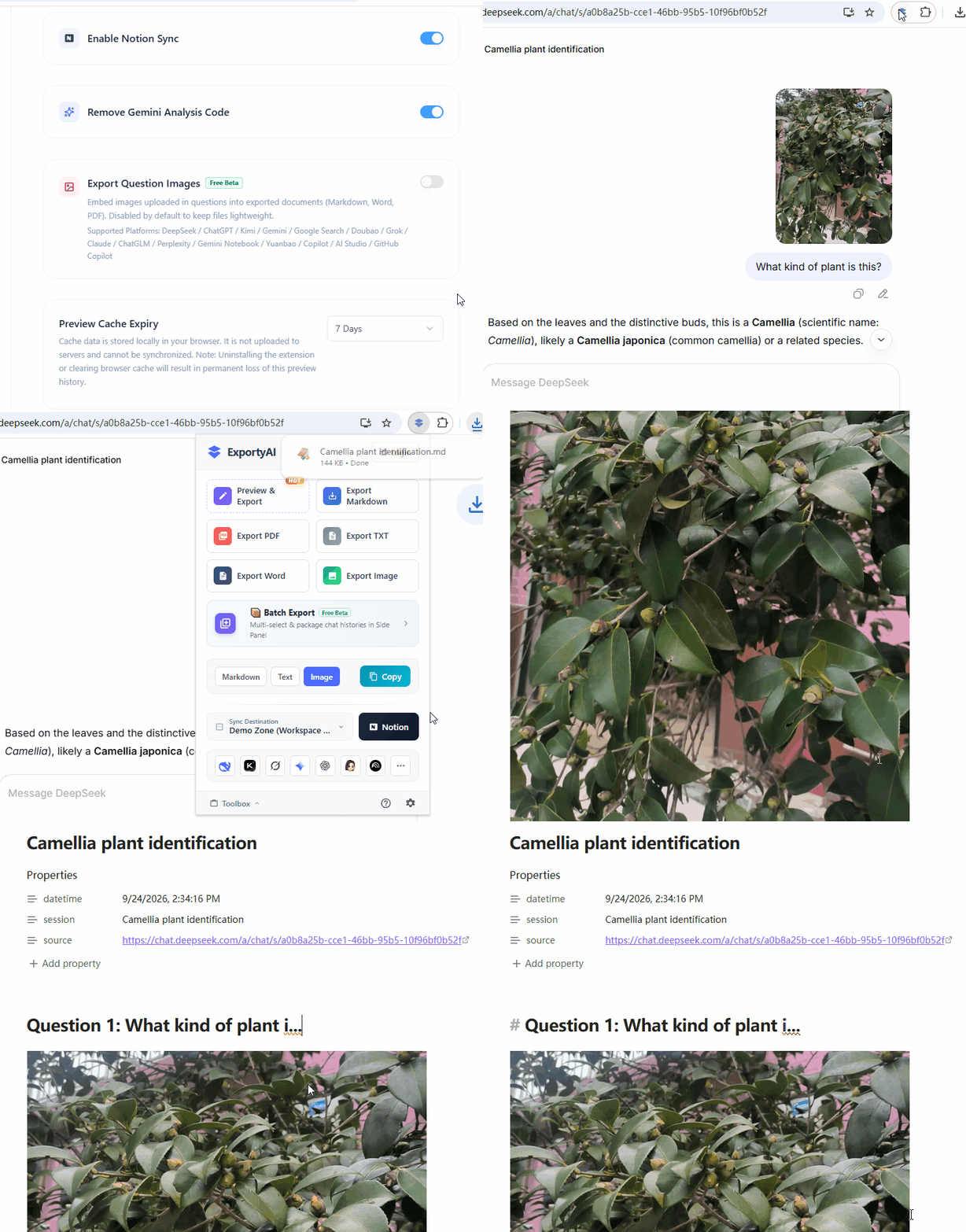
2. 埋め込みフォーマットと効果
オプションを有効にすると、Markdown、Word、PDF、高精細長尺画像の 4 つの書き出しフォーマットすべてに質問画像が埋め込まれます。画像は版心の比率に合わせてスマートにスケール調整され中央配置され、人間と AI の対話の全貌がそのまま保持されます:
画像は Base64 形式で .md ファイル内に埋め込まれ、単一ファイルで自己完結・外部リンクに依存しません。Obsidian、Typora、Notion など、任意のノートアプリにインポートするだけでそのまま表示できます。
画像は高精細で本文の対応箇所に埋め込まれ、テキストと一緒に組版されます。印刷、二次編集、転送・共有も完璧に再現されます。
版心の比率に合わせて自動的にスケール調整され中央に配置され、テキストと混植されたプロフェッショナルなドキュメントに。アーカイブ、印刷、長期保存に適しています。
長尺画像と書き出しプレビューウィンドウにも質問画像が完全に表示され、SNS へ共有したときも文脈が一目でわかります。
3. 対応プラットフォーム一覧
質問画像の書き出しは ExportyAI の15 の対応プラットフォームすべてをカバーしており、プラットフォームの区別なく、オプションを有効にすればどこでも有効になります:
プラットフォームの対応は順次拡大中です。今後もさまざまな AI プラットフォームが対応リストに追加される予定です。