ExportyAI est conçu en profondeur pour Chrome, Edge, Firefox et tous les navigateurs à base Chromium. Aucun service externe Python/Node à installer : l'analyse des conversations, l'extraction des formules mathématiques LaTeX et la génération des fichiers s'exécutent en toute sécurité dans le bac à sable local de votre navigateur, sans jamais téléverser vos données privées.
1. Installer l'extension de navigateur
Cliquez sur le bouton correspondant à votre navigateur ci-dessous pour accéder à la boutique d'extensions officielle, puis cliquez sur 【Ajouter au navigateur / Add to Browser】 sur la page ExportyAI : l'installation se termine en quelques secondes, sans aucune configuration supplémentaire :
Les autres navigateurs à base Chromium (Brave, Opera, Arc, etc.) peuvent utiliser directement la version du Chrome Web Store.
2. Épingler l'icône à la barre d'outils
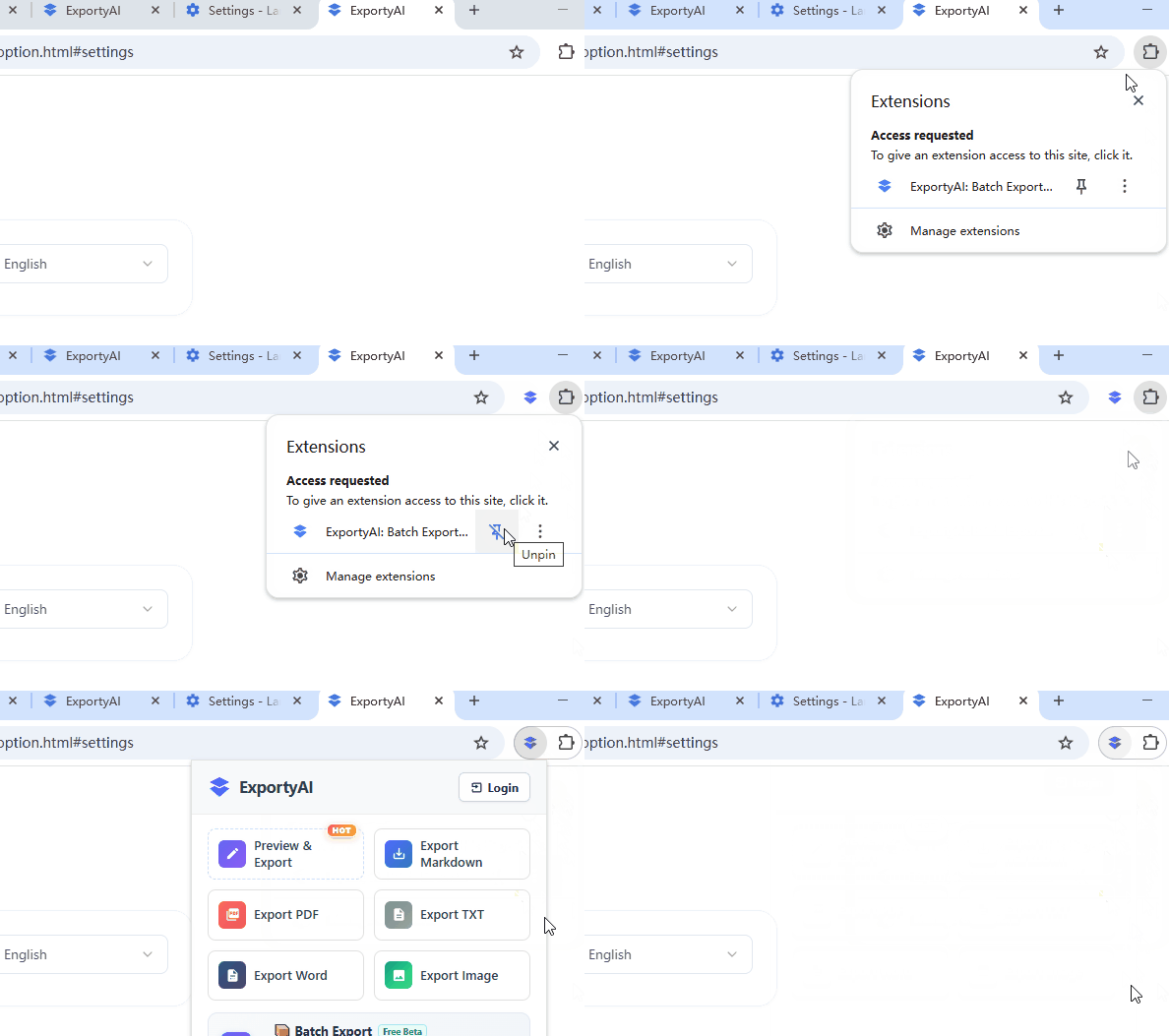
Après l'installation, ExportyAI est masqué par défaut dans la liste des extensions. Épinglez-le à la barre d'outils pour ouvrir le panneau d'export en un clic à tout moment :
- Cliquez sur l'icône 【Extensions / puzzle】 en haut à droite du navigateur.
- Repérez ExportyAI dans la liste et cliquez sur l'icône 【Épingler / Pin】 à sa droite.
- L'icône ExportyAI reste désormais visible dans la barre d'outils : un clic suffit pour ouvrir le panneau d'export.
3. Exporter votre première conversation
Une fois l'extension installée et épinglée, ouvrez une page de conversation IA sur n'importe quelle plateforme prise en charge (par exemple DeepSeek, ChatGPT, Claude), puis cliquez sur l'icône ExportyAI dans la barre d'outils pour ouvrir le panneau et exporter toute la conversation en un clic. Aucune configuration : votre premier export est terminé en 30 secondes.
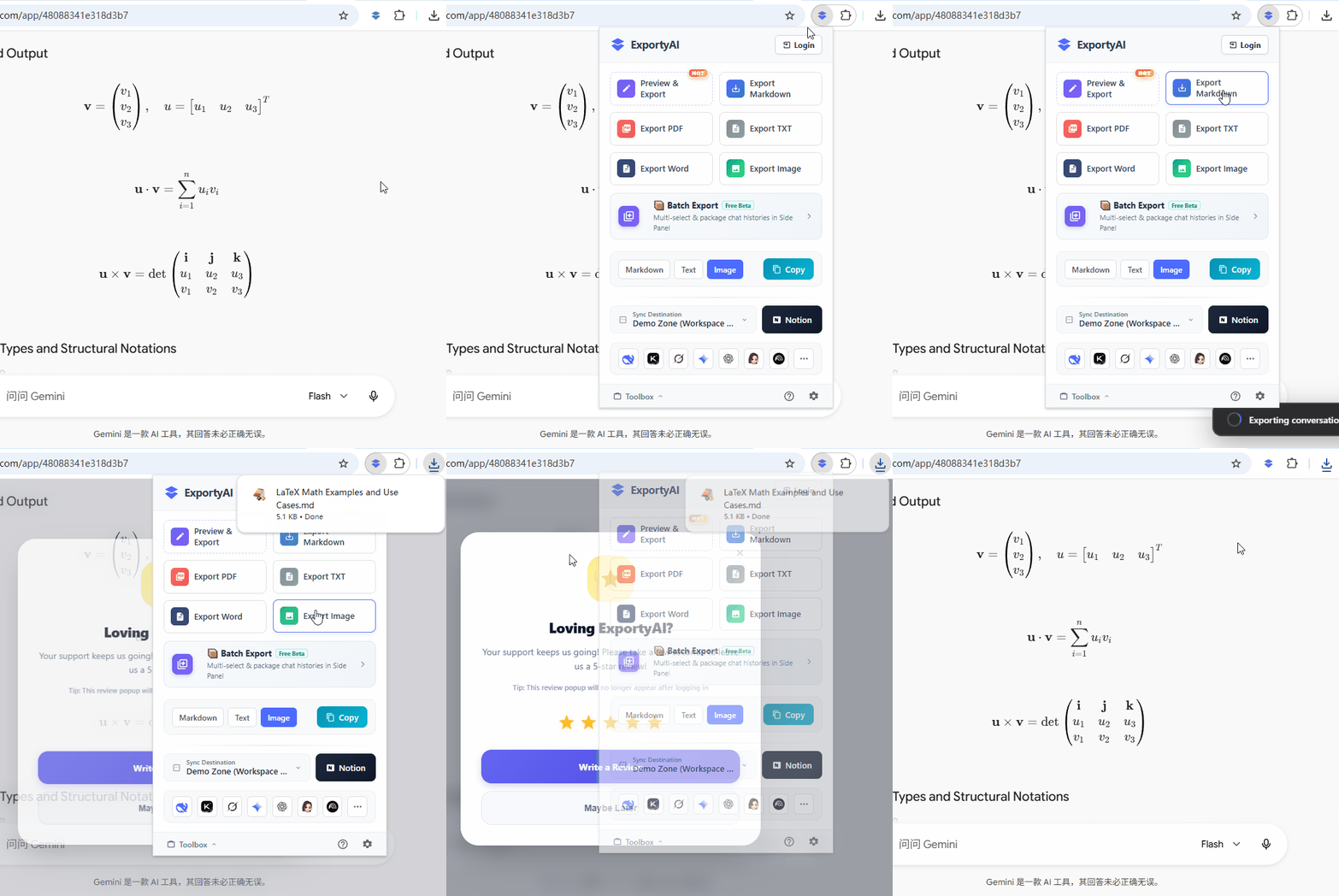
- Formats en accès direct, téléchargement en quelques secondes : exportez toute la conversation en Markdown, PDF, Word, TXT ou image longue haute définition en un clic — par exemple, cliquez sur 【Exporter en Word】 pour obtenir un document .docx soigneusement mis en page, directement rééditable.
- Navigation personnalisable, plateformes en un clic : la barre d'icônes en bas du panneau rassemble 15 plateformes prises en charge (DeepSeek, ChatGPT, Kimi, etc.) ; cliquez sur une icône pour ouvrir le site dans un nouvel onglet, ou sur 【…】 à la fin pour ouvrir la « Navigation personnalisée » et réorganiser les icônes par glisser-déposer.
- Copie vers le presse-papiers : sans télécharger de fichier, copiez le Markdown, le texte brut ou l'image longue, puis collez-les dans n'importe quel logiciel de notes.
- Entrée de l'export par lots : ouvrez la barre latérale du navigateur en un clic pour empaqueter plusieurs conversations (voir le chapitre 3).
- Synchronisation vers Notion : après autorisation, envoyez la conversation directement dans votre base de connaissances Notion.